
INHOUDSOPGAVE
- XS Assistant activeren
- Gebruikersautorisaties toekennen
- Vragen (prompts) configureren
- Een nieuwe vraag configureren
- Bronnen (Data selectie)
- Gebruik deze bronnen voor vragen over tijd, planning en afspraken.
- Gebruik deze bronnen wanneer de AI letterlijke teksten, formulieren of medische notities moet lezen om deze samen te vatten of er details uit te halen.
- Gebruik deze bronnen om de voltooiing van taken, wettelijke deadlines of de voortgang van workflows bij te houden.
- Gebruik deze bronnen voor achtergrondinformatie, dienstverbandgegevens, betrokken professionals en historische verzuimdata.
- Testen, Beheren en Verbeteren
- Zichtbaarheid en Context Koppeling
XS Assistant activeren
Na ondertekening van het addendum wordt XS Assistant voor jouw organisatie geactiveerd.
Gebruikersautorisaties toekennen
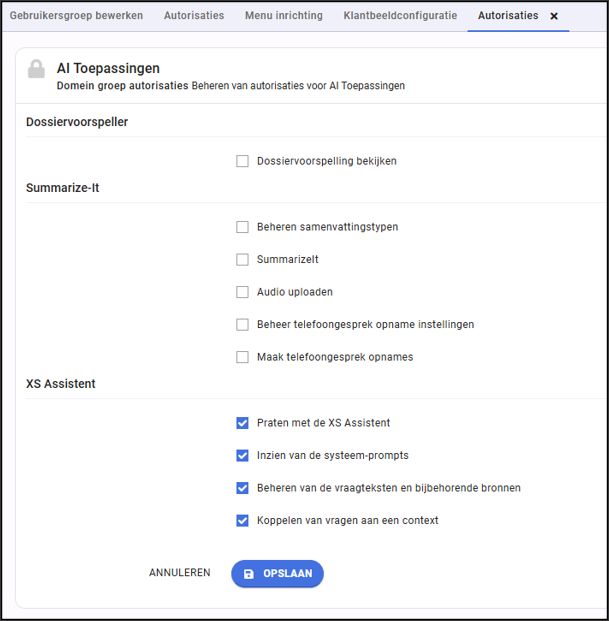
De XS Assistant is na activering niet direct voor iedere gebruiker zichtbaar. Beheerders dienen eerst de juiste autorisaties uit te delen via Gebruikersbeheer. Ga naar Beheer > Gebruikers > Gebruikersbeheer, selecteer de betreffende gebruiker of groep, open het tabblad Autorisaties > AI Toepassingen > XS Assistant. Voor XS Assistant kunnen vier soorten rechten worden uitgedeeld:
- Praten met de XS Assistant
Toegang voor eindgebruikers om de vragen in het splitscreen te zien en gebruiken. - Inzien van de systeem-prompts
Technische weergave in de frontend (ruwe data en instructies inzien), bedoeld voor voor troubleshooting door beheerders. - Beheren van de vraagteksten en bijbehorende bronnen
Het beheerdersrecht om de inhoud van de vragen en instructies te bouwen en databronnen te selecteren. - Koppelen van vragen aan een context
Het beheerdersrecht om te bepalen op welke plek (bijv. specifieke taak) de vragen zichtbaar zijn.
Activeren van nieuwe taakafhandeling
NB. Om de XS Assistant te kunnen gebruiker bij de afhandeling van taken, dient de betreffende gebruiker gebruik te maken van de vernieuwde taakafhandeling. De gebruikersautorisatie hiervoor is te vinden onder ‘Feature autorisaties > Workflows > Taken > Ga vanuit het takenoverzicht direct naar het uitvoerscherm van de taak.
Vragen (prompts) configureren
Voor het aanmaken en beheren van de vragen navigeer je naar Beheer > Applicatieinstellingen > XS Assistant. Hier kunnen beheerders met de juiste rechten direct starten met het bouwen en publiceren van de assistent-vragen.
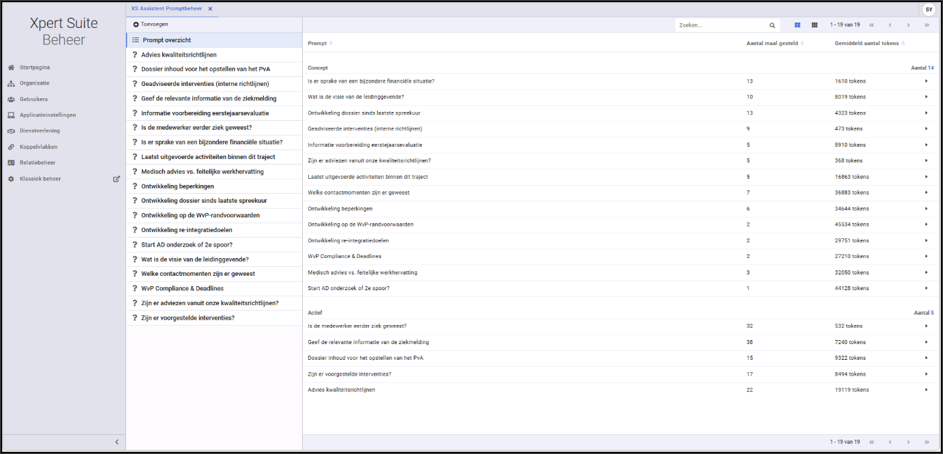
Dit scherm is ingedeeld in twee secties:
- Concept: Vragen die in opmaak zijn of getest worden. Deze zijn nog niet zichtbaar voor eindgebruikers.
- Actief: Vragen die daadwerkelijk in productie staan en gebruikt kunnen worden door geautoriseerde gebruikers.
Naast de naam van de prompt zie je twee interessante kolommen voor beheer:
- Aantal maal gesteld: Hoe vaak is deze vraag gebruikt?
- Gemiddeld aantal tokens: Dit is een indicatie van de complexiteit en de hoeveelheid data die de AI moet verwerken. Een extreem hoog aantal tokens (bijv. 40.000+) kan erop wijzen dat er onnodig veel bronnen (data) worden meegestuurd, wat de AI traag kan maken of kan leiden tot verlies van focus.
Een nieuwe vraag configureren
Het opbouwen van een nieuwe prompt (vraag) in XS Assistant gebeurt in twee stappen. Eerst maak je de basis aan, daarna configureer je de instructies voor de AI op de achtergrond.
1. Een nieuwe prompt toevoegen
Wanneer je linksboven in het overzicht op + Toevoegen klikt, verschijnt er eerst een kleine pop-up. Hier leg je de basis vast:
- Weergavenaam: Dit is de tekst die de eindgebruiker daadwerkelijk in het splitscreen ziet in Xpert Suite (bijv. "Ontwikkeling dossier sinds laatste spreekuur").
Tip: Houd deze naam kort, duidelijk en scanbaar voor de gebruiker. Vermijd technische termen.
Klik op Opslaan. De prompt is nu als 'Concept' aangemaakt en je kunt hem verder gaan inrichten.
2. De vraag inhoudelijk vormgeven
Zodra je de nieuwe vraag hebt opgeslagen (of als je in het overzicht op een bestaande vraag klikt), opent het volledige bewerkingsscherm. Hier definieer je wat de AI daadwerkelijk moet gaan doen. Vul de volgende velden in:
Gebruiker vraag
Hoewel dit lijkt op de weergavenaam, is dit de tekst die op de achtergrond naar de AI wordt gestuurd.
Tip: Maak deze vraag veel specifieker dan de weergavenaam, zodat de AI de context exact snapt (bijv. "Wat is de ontwikkeling in het dossier sinds de datum van het laatste spreekuur met de bedrijfsarts?").
Systeem instructie
Dit is het belangrijkste veld: de werkinstructie voor de AI.
Verplichte tags:
Elke systeeminstructie moet de volgende twee tags bevatten (zonder deze tags kan de AI niet goed functioneren):
- [today]: Geeft de huidige datum door aan de AI (cruciaal voor het berekenen van deadlines en statussen).
- [sources]: Zorgt ervoor dat de geselecteerde data wordt meegestuurd. Indien deze tag ontbreekt wordt de data vanuit het dossier niet meegestuurd en kan de LLM geen (goed) antwoord geven.
Het 5-delige Prompt Framework:
Bouw je instructie als volgt op voor de beste en meest veilige resultaten:
- Persona (Rol): "Gedraag je als een medisch secretaresse of casemanager."
- Task (Taak): "Analyseer de bijgevoegde data en vat de ontwikkeling samen."
- Steps (Stappen): Vertel de AI in welke volgorde hij moet werken en waar die de informatie moet zoeken (welke (data)bron). (1. Zoek het laatste spreekuur. 2. Verzamel notities daarna. 3. Schrijf de samenvatting). Dit voorkomt dat de AI te snel conclusies trekt of informatie op en verkeerde plek ophaalt.
- Format (Opmaak): bijvoorbeeld: "Gebruik maximaal 3 opsommingstekens en houd het zakelijk."
- Guardrails (Grenzen): Stel harde regels in tegen 'hallucineren'. "Gebruik ALLEEN de aangeleverde data uit [sources]. Verzin geen informatie. Als iets niet in het dossier staat, antwoord dan expliciet: 'Informatie niet beschikbaar'."
Bronnen (Data selectie)
Via de dropdown Bronnen kies je welke data (specifieke dossierinformatie uit de Xpert Suite) de AI mag inzien om de vraag te beantwoorden.
Let op! Stuur nooit zomaar alle data mee!
Kies heel gericht de data die de benodigde informatie bevat (bijvoorbeeld alleen de verzuim(historie) als je de vraag wil stellen “Hoe is het historische ontwikkeling van het verzuim”). Dit houdt het aantal tokens laag, maakt de AI sneller en voorkomt dat de AI afgeleid raakt door irrelevante informatie ("ruis").
Gebruik deze bronnen voor vragen over tijd, planning en afspraken.
- Calendars.Event: Alle geplande en historische agenda-afspraken. Hier vind je start- en eindtijden, het type consult, de naam van de arts of gebruiker, en de status (voltooid of no-show/niet verschenen).
- Calendars.Consultation: De daadwerkelijke (gerealiseerde of openstaande) consulten. Bevat specifieke details over het consult zelf, zoals de exacte datum, het type, de betrokken arts en of het medisch is afgerond.
- Calendars.Assessment: Specifieke (medische) keuringen of beoordelingen.
Gebruik deze bronnen wanneer de AI letterlijke teksten, formulieren of medische notities moet lezen om deze samen te vatten of er details uit te halen.
- Synopsis.Transcription: Letterlijke transcripties van gesprekken.
- Documents.GeneratedDocument: Bevat alle gegenereerde documenten en formulieren in het dossier (zoals het Plan van Aanpak, de Probleemanalyse, de Eerstejaarsevaluatie, de FML en het Actueel Oordeel). Dit is een goudmijn aan inhoudelijke data, omdat het de specifieke vragen en ingevulde antwoorden uit de formulieren bevat.
- Documents.Notes: Alle vrije-tekstnotities in het dossier. Bevat de datum, de auteur en de inhoud. Je kunt het veld 'TypeOfNote' gebruiken om de verschillende soorten notities van elkaar te onderscheiden.
Gebruik deze bronnen om de voltooiing van taken, wettelijke deadlines of de voortgang van workflows bij te houden.
- Workflows.Workflows: De overkoepelende workflows of protocollen die aan het dossier zijn gekoppeld. Bevat de naam van het protocol en de start- en einddata.
- Workflows.Tasks: Alle individuele taken, acties en contactmomenten binnen de hoofdworkflows. Bevat de verzuimweek, het taaktype (bijv. Evaluatie of Wettelijke taak), de taaknaam (bijv. 'Ziekmelding UWV'), het bijbehorende advies en de status (Actief of Voltooid).
Gebruik deze bronnen voor achtergrondinformatie, dienstverbandgegevens, betrokken professionals en historische verzuimdata.
- Accounts.Teams: De teamsamenstelling en betrokken professionals binnen het dossier. Bevat een overzicht van de verschillende functionele rollen die aan een casus zijn gekoppeld. Hier vind je welke specifieke personen aan deze rollen zijn toegewezen en of een bepaald teamlid specifiek is aangewezen om de werknemer te begeleiden. Daarnaast is het hier ook inzichtelijk als de toewijzing op basis van een specifieke relatie is gedaan.
- Organisations.DossierObject: De algemene persoons- en contactgegevens van de werknemer. Bevat naam, geslacht, geboortedatum, huisadres, e-mailadressen en telefoonnummers.
- Organisations.Employments: De huidige en historische werkgever- en baangegevens (let op: dit betreft de dienstverbanden, niet te verwarren met het daadwerkelijke arbeidscontract). Bevat de functietitel, afdeling, naam van de werkgever, aantal contracturen, dienstjaren en de datum van indiensttreding.
- VerzuimNL.HistoricalIllnesses: Het complete, gedetailleerde logboek van alle historische en huidige ziekmeldingen. Bevat de eerste en laatste ziektedag, de totale duur, de verzuimclassificatie en de uitsplitsing in specifieke deelperiodes (bijv. als iemand geleidelijk herstelt van 100% naar 50% ziek).
- VerzuimNL.HistoricalIllnessSummary: Een snelle statistische samenvatting van de verzuimhistorie. Bevat statistieken zoals het totale aantal ziekmeldingen, de gemiddelde duur van het verzuim van de werknemer en de langetermijntrend (bijv. stijgend of dalend).
Testen, Beheren en Verbeteren
Test in kleine stappen (Iteratief testen): Als een prompt in concept staat, test hem dan met een realistisch (fictief) dossier. Is het antwoord niet goed? Verander dan één ding tegelijk in de Systeem instructie (bijvoorbeeld voeg een extra “Guardrail” toe) en test opnieuw. Zo zie je wat werkt.
Monitor het “Concept” en “Actief” beheer: Zet een prompt pas op “Actief” als je zeker weet dat de AI constant goede antwoorden retourneert (let bijvoorbeeld op dat het niet hallucineert en netjes weigert antwoord te geven als de info ontbreekt).
Houd tokens in de gaten: Bekijk regelmatig het prompt overzicht. Lopen de tokens van een specifieke vraag de spuigaten uit? Kijk dan of je bij de instelling bronnen de dataselectie strakker kunt instellen, zodat mogelijk de antwoorden nog beter worden. XS Assistant kan afgeleid raken door irrelevante informatie en daardoor worden de antwoorden (mogelijk) een stuk minder nauwkeurig.
Zichtbaarheid en Context Koppeling
Een cruciaal onderdeel van het inrichten van de XS Assistant is bepalen waar en wanneer de gebruiker de vraag (knop) te zien krijgt. Een goede AI-assistent toont alleen relevante vragen op het moment dat de gebruiker ze nodig heeft. Dit voorkomt een rommelig scherm en zorgt voor focus.
In Xpert Suite heb je grofweg twee hoofdkeuzes voor zichtbaarheid, waarbij de tweede optie zich verder opsplitst in twee belangrijke scenario's (Taken of Verslaglegging/Spreekuur).
Optie 1: Op alle niveaus zichtbaar (Brede zichtbaarheid)
Dit gebeurd er als je geen specifiek context koppelt aan een vraag.

Wanneer gebruik je dit?
Gebruik dit alleen voor zeer algemene vragen die niet gebonden zijn aan een specifiek moment in het proces, maar een hoge relevantie hebben over het hele dossier heen.
Optie 2: Zichtbaar bij specifieke contexten
Je koppelt de vraag hiermee aan een specifiek werkproces. Binnen de theorie van de XS Assistant zijn er twee manieren om dit toe te passen: het koppelen aan een Taak of het koppelen aan een Spreekuur(scherm)
A. Koppelen aan een Specifieke Taak
Hierbij plaats je de vraag in een specifieke stap van een workflow. De vraag is alleen beschikbaar terwijl de gebruiker die ene taak uitvoert.
Wanneer kies je hiervoor?
- De vraag helpt de gebruiker op exact één moment in het proces.
- Het antwoord hangt nauw samen met de actie die in die taak moet worden uitgevoerd.
- De vraag tonen op andere plekken in het dossier zou alleen maar afleiden.
Voorbeeld: Een prompt met de naam "Geef de belangrijkste input voor het Plan van Aanpak" koppel je specifiek aan de taak “Opstellen Plan van Aanpak”.
B. Koppelen aan een Spreekuur(scherm)
Hierbij plaats je de vraag in een bredere context. De vraag is niet gebonden aan één losse stap, maar is beschikbaar gedurende het gehele verslagleggings- of spreekuurproces.
Wanneer kies je hiervoor?
- De vraag ondersteunt het werk rondom een specifiek soort spreekuur
- De gebruiker heeft het antwoord mogelijk op meerdere momenten (verschillende stappen) binnen datzelfde proces nodig.
- De vraag koppelen aan slechts één specifieke taak zou te beperkend zijn.
Voorbeeld: Een prompt met de naam "Ontwikkeling beperkingen" of "Wat is de visie van de leidinggevende?" is vaak relevant tijdens het gehele spreekuur of gedurende de opbouw van een eerstejaarsevaluatie. Je koppelt deze dus aan dat specifieke verslagleggingsplan, zodat de arts of casemanager de knop op meerdere momenten binnen dat consult kan gebruiken.