INHOUDSOPGAVE
Wat is het
Met een actielink met als doelbestemming ‘OpenExternalLink’, ook wel deeplink genoemd, kun je vanuit Xpert Suite een gebruiker doorsturen naar een externe applicatie of website. In de link kunnen datavelden worden meegestuurd, zodat de externe pagina wordt geopend op basis van de context van de gebruiker of het dossier
Hoe richt je het in
Er zijn een aantal stappen om de actielink in te richten en toe te voegen aan het portaal van een gebruiker.
Stap 1: External link aanmaken
In het beheer > Applicatieinstellingen kun je de knop ‘Externe links’ vinden. Je komt uit op een pagina die er als volgt uit ziet:
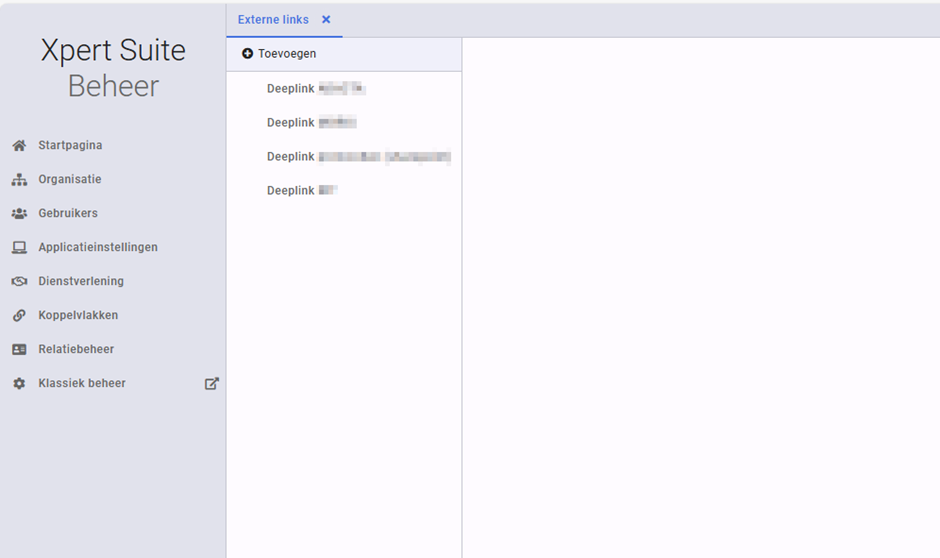
Het scherm voor het toevoegen van een link zie je pas wanneer je klikt op ‘Toevoegen’ (links bovenin screenshot). Je vult de gegevens in, vergelijkbaar met andere onderdelen in het portalbeheer. Het veld ‘Link’ vul je met het statische stuk van je URL (zie ook voorbeeld hieronder). Het veld ‘Dataveld’ vul je met een dataveld die je uit het uitklapbare overzicht kan kiezen. Het veld ‘Vervolg link’ gebruik je wanneer je een tweede actielink toe wil voegen en deze moet scheiden van elkaar. Hierbij kun je dan bijvoorbeeld een ‘-’, een ‘/’ of ‘&sca_esv=’ gebruiken, afhankelijk van hoe de link opgebouwd moet zijn. Met de knop ‘DATAVELD TOEVOEGEN’ kun je meer datavelden toevoegen aan je external link.
Voorbeeld
Hieronder hebben we een voorbeeld met datavelden voor voornaam en personeelsnummer:
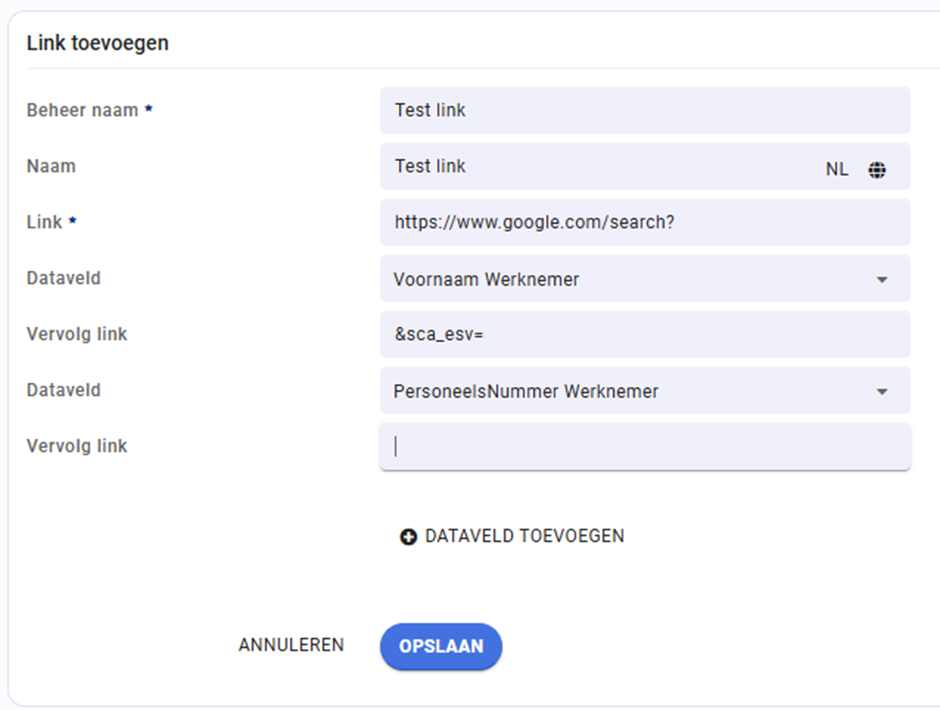
Als we dit uit zouden schrijven in een URL, krijgen we onderstaande:
https://www.google.com/search?voornaam&sca_esv=personeelsnummer
Stap 2: Actielink inrichten
Om de actielink in te richten ga je in het beheer naar Applicatieinstellingen > Portal beheer > Actielinks en klik je op ‘nieuwe actielink toevoegen’. Hier vul je de standaard gegevens in en kies je bij doelbestemming voor ‘OpenExternalLink’. Je krijgt dan onderstaande te zien:
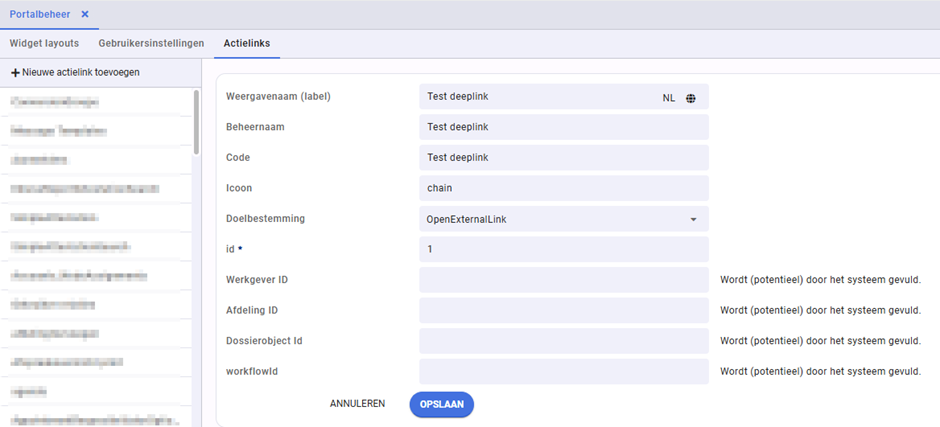
Het ID is van belang. Hier vul je namelijk het ID van je aangemaakt external link in. Deze kun je uit Xpert Suite halen door gebruik te maken van de DevTools (F12) (zie screenshot). Je klikt dan eerst je aangemaakte external link aan en gebruikt dan F12 of fn + F12.
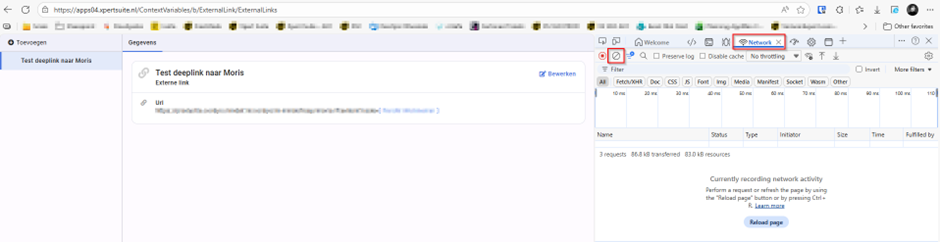
Hier navigeer je naar ‘Network’ (rood omlijnd) en gebruik je de andere rood omlijnde knop. De tweede actie is niet nodig, maar maakt het wel overzichtelijker, aangezien je het scherm bij network dan leeg maakt.
Als je dit hebt gedaan klik je op je actielink en haal je het ID uit network:
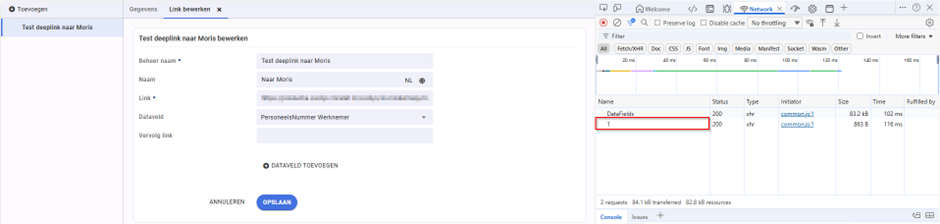
Nu heb je het ID van de external link, welke je dus kan gebruiken bij het maken van de actielink in het portal beheer. De overige gegevens zijn optioneel om te gebruiken en worden meestal door het systeem gevuld op basis van de context van het gebruik van de external link.
Stap 3: De actielink toevoegen bij een gebruiker(sgroep)
Als je de actielink hebt opgeslagen kun je deze nu gebruiken op verschillende plekken in het portal beheer om deze toe te voegen aan het portaal van een gebruiker of gebruikersgroep. Dit doe je volgens de standaard werkwijze van het portal beheer. Hierover kun je meer vinden in dit artikel:
Portal, Actielinks, Widgets, Menu, Layouts : othersideatwork
Let er wel op dat Xpert Suite altijd een context nodig heeft voor het vullen van de datavelden die gebruikt zijn in de opbouw van de external link. Als de actielink wordt toegevoegd op een plek in Xpert Suite waar het bijvoorbeeld niet bekend is over welke werknemer het gaat en in de external link wordt gebruik gemaakt van de voor- en achternaam van een werknemer, dan zal Xpert Suite die velden in de external link niet kunnen vullen. Afhankelijk van de gebruikte datavelden zul je daar dus rekening mee moeten houden in de portaal inrichting.
Voorbeeld
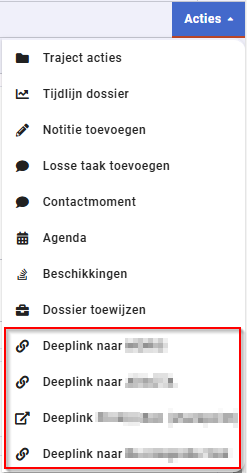
In veel gevallen zal er informatie gebruikt worden die specifiek is aan de werknemer. Dan is het dus benodigd om de actielink in te richten bij de dossieracties die verschillende gebruikers hebben. De knop 'Acties' in een dossier kan er dan als volgt uit zien: