Nieuwe functionaliteit
Als bedrijfs- of verzekeringsarts werk je vaak met standaardlijsten zoals CAS- en CVO-codes om ziektebeelden en oorzaken vast te leggen. In Xpert Suite gebeurde dat tot nu toe via losse formuliervelden in schermen en documenten. Met deze wijziging kunnen diagnoses als aparte registratie worden vastgelegd (adhv landelijke standaardlijst van 20 februari 2025) in Xpert Suite, gestructureerd, herbruikbaar en gekoppeld aan een traject.
Het gebruik
Bij het invoeren wordt automatisch het juiste traject geselecteerd, op basis van wat er op dat moment actief is. Gebruikers kunnen binnen een traject één of meerdere diagnoses aanmaken en deze als primair of secundair classificeren. Als een diagnosecode meldplichtig is, wordt dit automatisch getoond. Daarbij is het mogelijk om aan te geven dat de melding is gedaan en kan indien gewenst een toelichting worden ingevuld. Autorisaties bepalen per gebruiker welke codesets zichtbaar zijn en wie diagnoses mag toevoegen, bewerken, en verwijderen.
De functionaliteit is beschikbaar binnen spreekuren en kan ingesteld worden op overzichtsdocumenten. Het overzicht kan als los scherm worden toegevoegd aan een spreekuursoort waarbinnen alle handelingen kunnen worden verricht.
Voor de huidige cascode-diagnoses verandert er niets; deze blijven ongewijzigd bestaan en blijven zoals ze momenteel zijn opgenomen. Het is echter wel aan te raden om niet met twee verschillende cascode-lijsten te werken. Het gebruik van meerdere lijsten kan namelijk leiden tot verwarring, inconsistenties en een hogere kans op fouten bij het vastleggen van diagnoses. Daarnaast kan het ertoe leiden dat rapportages worden opgesplitst: oude cascodes verschijnen in de oude rapportage, terwijl nieuwe cascodes in een aparte rapportage worden weergegeven. Voor een compleet overzicht zou je dan twee rapportages (of datastreams) moeten raadplegen, wat inefficiënt is.
Omdat we op termijn de oude manier van cascode-registratie gaan uitfaseren, is het aan te bevelen om over te stappen op de nieuwe, meest recente methode. Zo werk je niet alleen met één uniforme cascode-lijst, maar maak je ook gebruik van de laatste versies van de cascodes en zorg je voor een efficiënter, toekomstbestendig proces.
Instellen van diagnoses
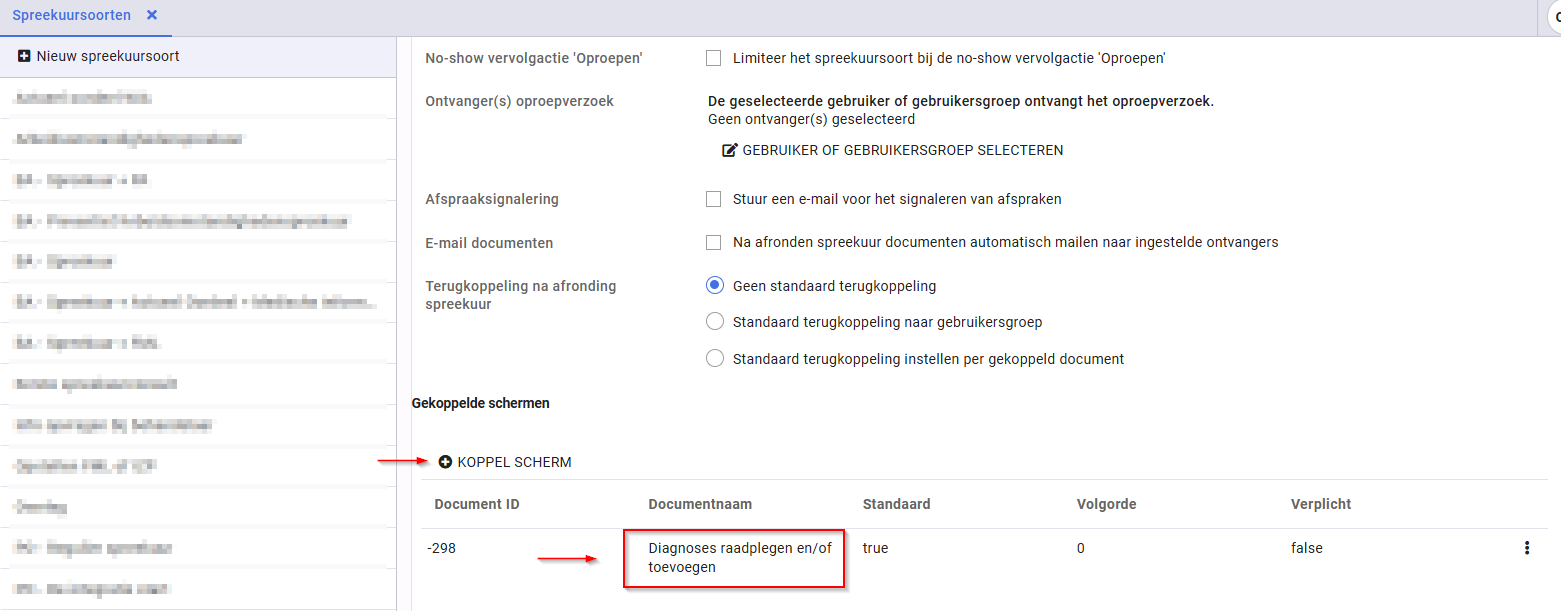
1. Ga in beheer naar Dienstverlening > SpreekuurSoorten en selecteer het gewenste spreekuur of maak een nieuw spreekuursoort aan. Bij het onderdeel 'gekoppelde schermen' klik je op + KOPPEL SCHERM en je selecteert 'Diagnoses raadplegen en/of toevoegen'. Let wel op: dit scherm kan niet afgevinkt worden en moet daarom altijd optioneel zijn.
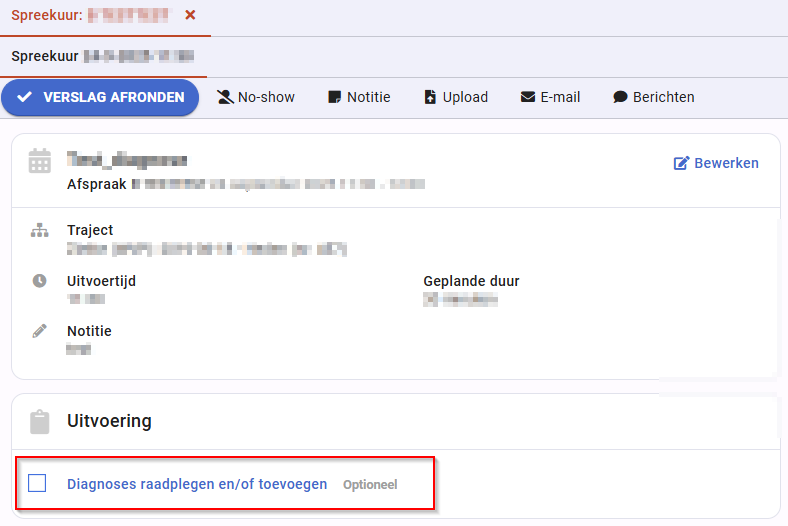
2. De diagnoses kunnen nu geraadpleegd of toegevoegd worden tijdens het uitvoeren van het spreekuur.
Gebruik bij UWV document 'Medische Informatie'
Wanneer je CAS- en CVO-codes via het scherm 'Diagnoses raadplegen en/of toevoegen' vastlegt, worden deze automatisch opgenomen in het centraal beheerde document 'Medische Informatie' wanneer dit vanuit een spreekuur wordt aangemaakt. Dit mag hetzelfde spreekuur zijn als waar het diagnosescherm aan gekoppeld is, maar dit hoeft niet. Zolang beide onderdelen aan hetzelfde traject gekoppeld zijn, worden de vastgelegde CAS- en CVO-codes overgenomen.
Let op:
Deze codes zijn niet zichtbaar in het scherm 'Medische Informatie' binnen Xpert Suite. In dat scherm kunnen eventueel nog de oude CAS- en CVO-velden worden ingevuld. Wanneer zowel de oude velden in het scherm 'Medische Informatie' als de nieuwe diagnosecodes in 'Diagnoses raadplegen en/of toevoegen' zijn ingevuld, worden beide sets codes opgenomen in het gegenereerde document 'Medische Informatie'.
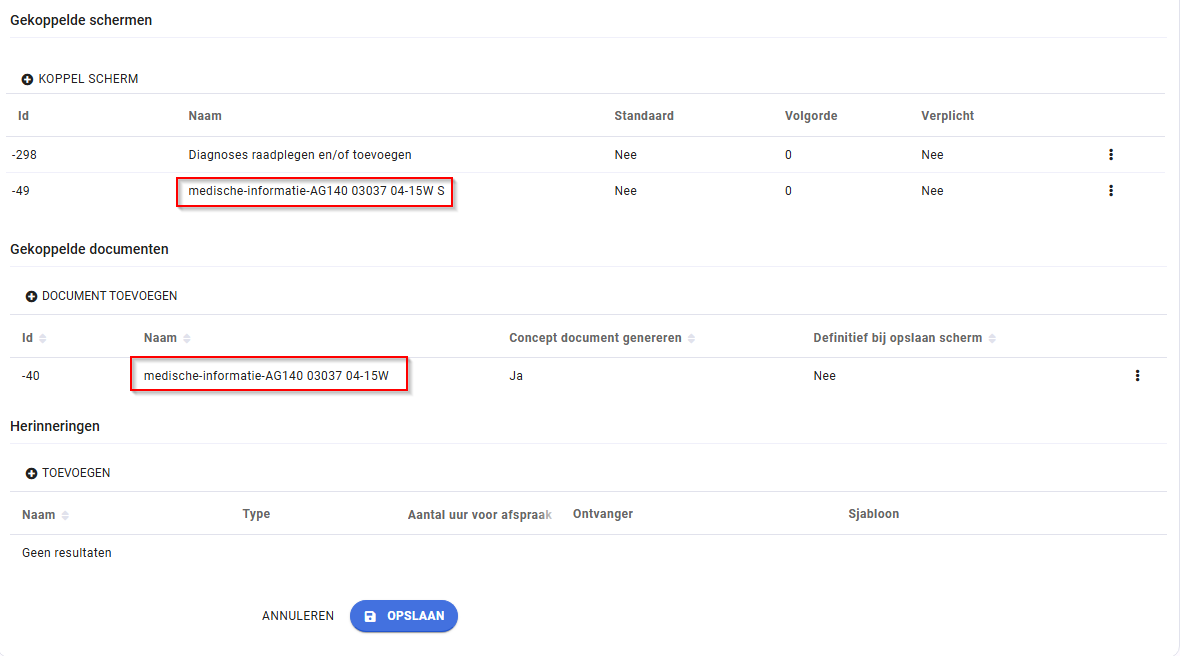
Let op: maximaal 5 CAS- en 5 CVO-codes zichtbaar
In het document 'Medische Informatie' worden alleen de eerste vijf vastgelegde CAS-codes en de eerste vijf vastgelegde CVO-codes weergegeven. Hierbij wordt gekeken naar de volgorde waarin de codes zijn aangemaakt.
Wanneer één van deze eerste vijf codes later wordt verwijderd, ontstaat er een lege regel (witregel) in het document. De vrijgekomen plek wordt op dit moment niet automatisch opgevuld met een later toegevoegde code. Hierdoor kan het voorkomen dat niet alle actuele codes zichtbaar zijn in het document, terwijl deze wel correct in het dossier zijn opgeslagen.
Wordt een bestaande CAS- of CVO-code aangepast in plaats van verwijderd, dan wordt deze wijziging wel correct verwerkt en weergegeven in het document.
Dit is een bekende beperking waarvoor momenteel naar een structurele oplossing wordt gekeken.
Inzien van diagnoses
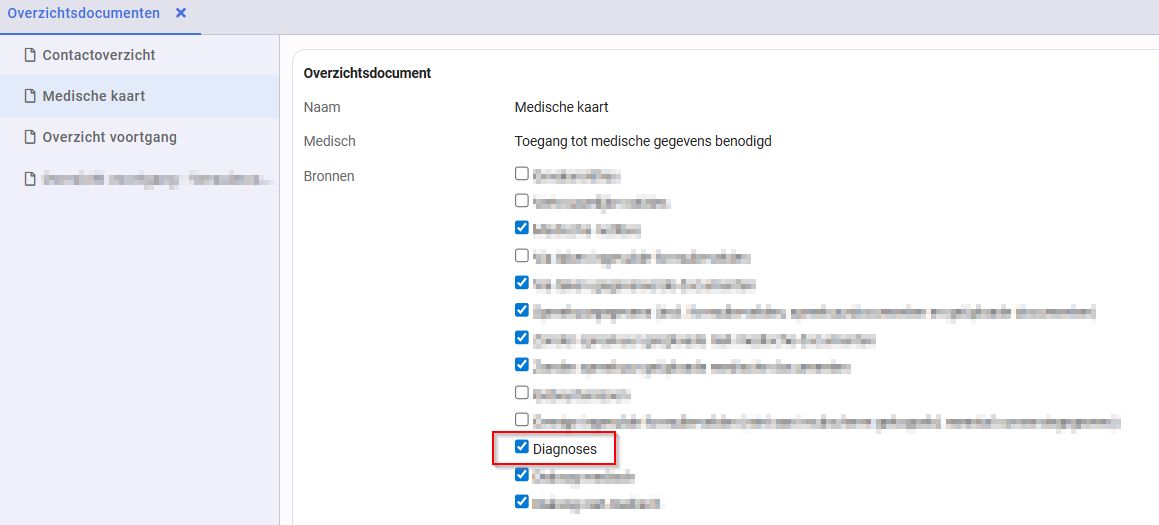
Maak de diagnoses zichtbaar in de gewenste overzichtsdocumenten via Beheer > Applicatieinstellingen > Overzichtsdocumenten. Vink 'diagnoses' aan en sla op.
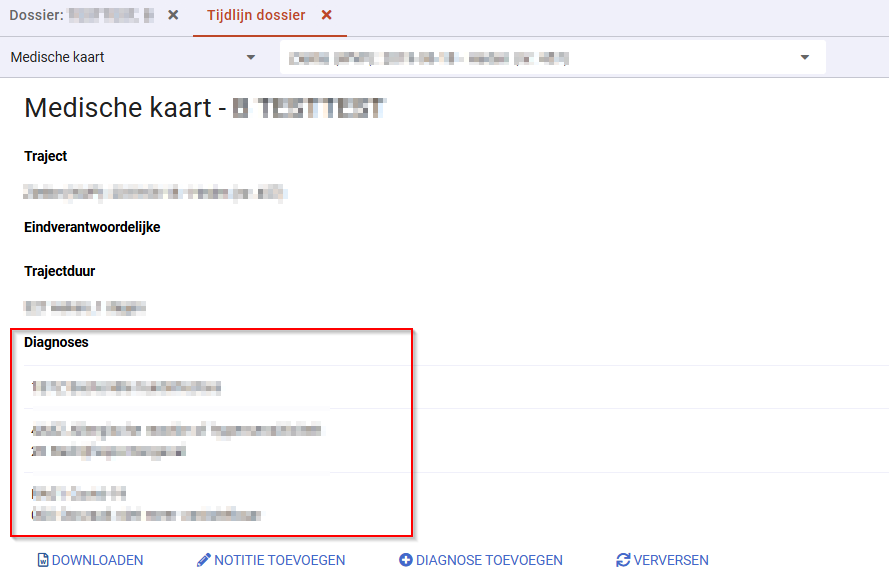
Wanneer er diagnoses zijn toegevoegd en je hebt de juiste autorisaties dan kun je de diagnoses nu terug zien in het overzichtsdocument van het dossier.
Autorisaties instellen
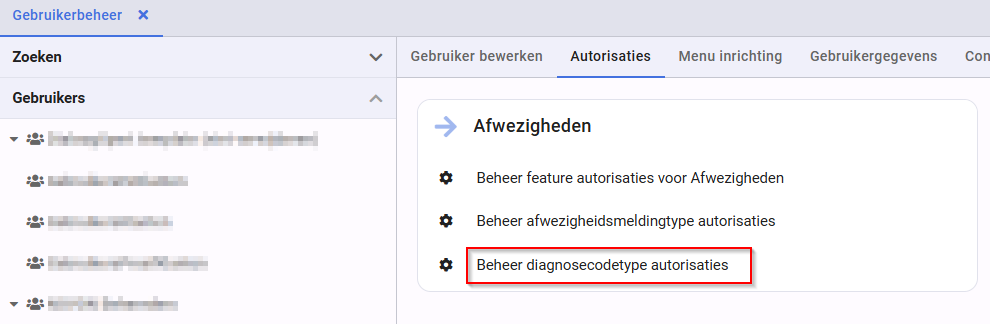
Autorisaties bepalen per gebruiker welke codesets zichtbaar zijn en wie diagnoses mag toevoegen, bewerken, en verwijderen. Ga hiervoor naar Beheer > Gebruikersbeheer (of rollenbeheer) > Autorisaties.