INHOUD
- Factuurgrondslagen aanmaken
- Status aanpassen: Factureren, Uitstellen of Niet factureren
- Aantal wijzigen of korting toevoegen
- Factuurgrondslag verwijderen
- Conceptfacturen definitief maken
Factuurgrondslagen aanmaken
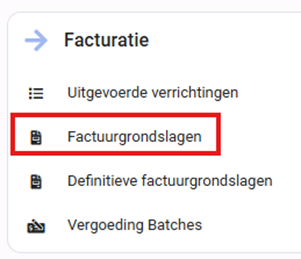
1. Ga naar Beheer > Dienstverlening > Blok ‘Facturatie’ > Factuurgrondslagen.
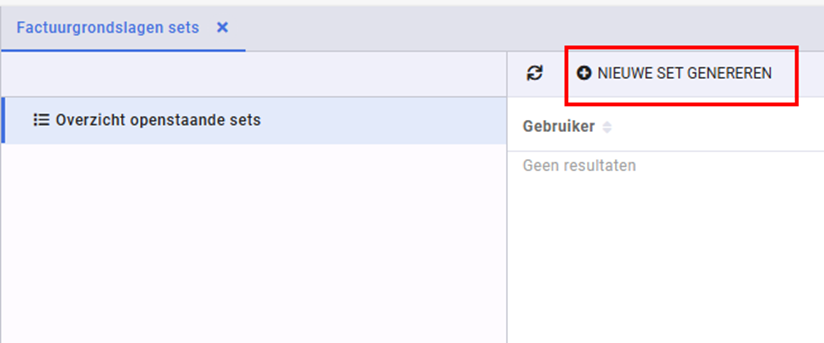
2. Klik op ‘Nieuwe set genereren’.
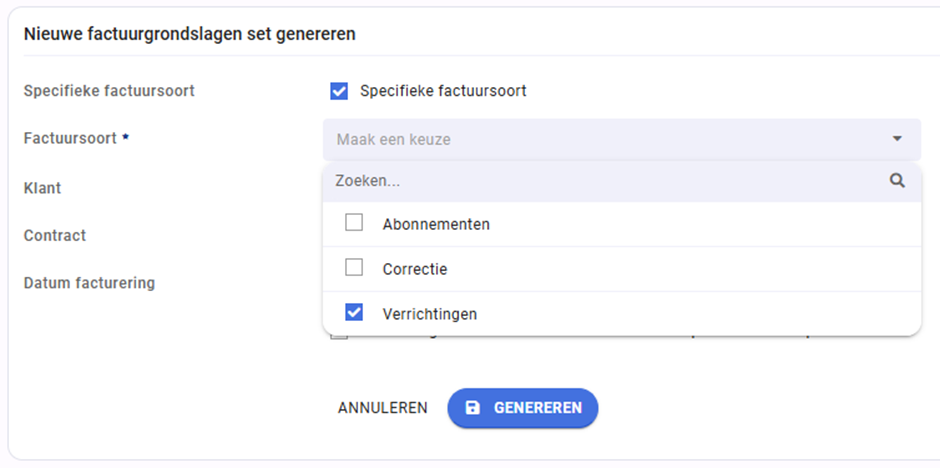
3. Wanneer je een specifieke factuursoort wil genereren vink je deze checkbox aan. Vervolgens selecteer je welke factuursoort(en) je wil. Je hebt hierbij de keuze uit:
- Abonnementen: dit zijn periodieke facturen voor doorlopende diensten.
- Correctie: selecteer deze optie om aanpassingen te make naan eerder verzonden facturen.
- Verrichtingen: dit zijn facturen voor verrichtingen.
4. Wanneer je alleen factuurgrondslagen voor een specifieke klant of contract wil genereren selecteer je in de betreffende velden de gewenste klant en/of contract.
5. ‘Datum facturering’. Hier stel je de datum in waarop gefactureerd moet worden.
6. Optie ‘Verrichtingen factureren tot de selectiedatum i.p.v. de facturatieperiode’. Wanneer je dit selecteert, zullen alleen verrichtingen die zijn uitgevoerd t/m de geselecteerde datum worden gefactureerd.
7. Klik op ‘Genereren’.
De set heeft de status ‘Is aangevraagd’, dat betekent dat de Xpert Suite bezig is met het genereren van de set. Ondertussen kan je verder met je taken in de Xpert Suite.
Wanneer de set gegenereerd is, krijgt het de status ‘Concept’. Nu kan je de controle uitvoeren en de factuurgrondslagen definitief maken.
Inzicht in factuurgrondslagen van andere gebruikers
Je kunt factuurgrondslagen die door andere gebruikers zijn gegenereerd inzien. Daarbij zie je het aantal facturen en de te factureren bedragen.
Status aanpassen: Factureren, Uitstellen of Niet factureren
Voordat je het definitief gaat maken, is het raadzaam de zojuist aangemaakte set te controleren. Als je de set zojuist hebt gegenereerd, zullen alle factuurgrondslagen en regels daarbinnen de status ‘Factureren’ hebben. Een statusaanpassing wil je dus pas doen als je een factuurgrondslag of regel ziet die niet gefactureerd of uitgesteld moet worden. Je past dan de status aan. Hiermee markeer je het item als ‘Uitstellen’ of ‘Niet factureren’ voordat je de set definitief maakt.
Het bewerken van de status kan voor een complete factuurgrondslag of individuele regels binnen een factuurgrondslag. Zie hieronder.
Factuurgrondslagniveau
1. Klik in het overzicht van openstaande sets op de set die je wil aanpassen.
2. Ga naar het tabblad ‘Factuurgrondslagen in set’.
3. Klik op ‘Grondslagen status wijzigen’.
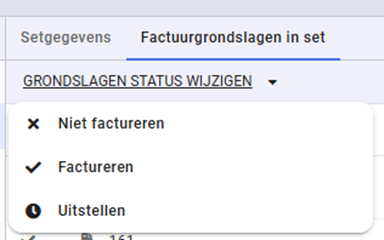 4. Klik op een van de drie opties. Bijvoorbeeld ‘Niet factureren’.
5. Vervolgens maak je een selectie uit de lijst van factuurgrondslagen binnen deze set of je selecteert ze allemaal door te klikken op ‘Alles toevoegen’.

6. Klik op ‘Opslaan’. Je ziet dat deze regels nu een kruisje heeft gekregen in de kolom ‘Status’.
Regelniveau
1. Klik in het overzicht van openstaande sets op de set die je wil aanpassen.
2. Ga naar het tabblad ‘Factuurgrondslagen in set’.
3. Klik op de gewenste factuurgrondslag.
4. Ga naar het tabblad ‘Regels in factuurgrondslag’.
5. Klik op ‘Regels status wijzigen’.
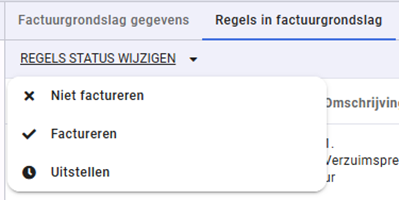
6. Klik op een van de drie opties.
7. Vervolgens maak je een selectie uit de lijst van regels binnen deze factuurgrondslag of je selecteert ze allemaal door te klikken op ‘Alles toevoegen’.
Aantal wijzigen of korting toevoegen
Per individuele regel kan je het aantal aanpassen of korting geven.
Let op, dit kan alleen bij een regel die gaat over een verrichting.
1. Klik in het overzicht van openstaande sets op de set die je wil aanpassen.
2. Ga naar het tabblad ‘Factuurgrondslagen in set’.
3. Klik op de gewenste factuurgrondslag.
4. Ga naar het tabblad ‘Regels in factuurgrondslag’.
5. Klik op de gewenste regel.
6. Klik op ‘Aantal of korting wijzigen’.

7. Pas nu het aantal aan of geef een kortingspercentage. Hierbij kan je eventueel ook nog een reden opgeven van de kortingswijziging.
8. Klik op ‘Opslaan’.
Factuurgrondslag verwijderen
Een set factuurgrondslagen kan alleen verwijderd worden door gebruikers met de autorisatie ‘Is contractmanager’ met daarbij de autorisatie ‘Volledig beheer’. Dit is ongeacht of het de eigen set is of die van een andere gebruiker.
1. Klik op de set.
2. Klik op het tabblad ‘Setgegevens’.
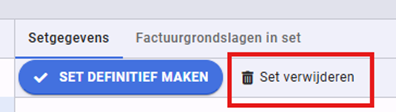
3. Klik op de knop ‘Set verwijderen’ en daarna op ‘Bevestigen’ als je zeker weet dat je de set wil verwijderen.
Conceptfacturen definitief maken
Na de controle en eventuele aanpassingen, ga je de set definitief maken.
1. Klik op de set.
2. Klik op het tabblad ‘Setgegevens’.
3. Klik op de knop ‘Set definitief maken’.
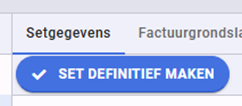
Let op, dit betekent dat de facturen daadwerkelijk worden gegenereerd en verzonden. Hierbij wordt rekening gehouden met de statussen van de factuurgrondslagen en regels daarbinnen. Wanneer de status ‘Niet factureren’ erop staat, wordt het niet meegenomen in de definitieve factuurgrondslag.
Nadat de factuurgrondslag definitief is gemaakt kan je de facturen downloaden (in Rapportage Xpert) of in het gekoppelde facturatiesysteem terugzien. Dit is afhankelijk van hoe het systeem voor jou is ingericht.
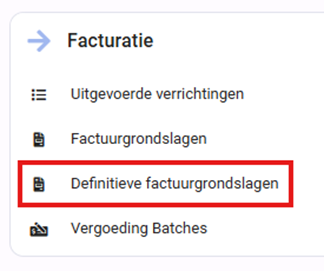
Je vind de definitieve factuurgrondslagen terug via:
Beheer > Dienstverlening > Blok ‘Facturatie’ > Definitieve factuurgrondslagen.