
Met de AFAS Documentimport kunnen documenten vanuit AFAS Profit automatisch worden geïmporteerd in XpertSuite via Connect XS. Hieronder staan de vereisten en de stappen om de koppeling in te richten.
Vereisten
Voordat je begint, is het belangrijk dat aan de volgende voorwaarden wordt voldaan:
- Je hebt kennis van het Connect XS-platform
- AFAS Profit is al ingericht voor gebruik met Connect XS (/AFAS-Document-Import/Setting-up-AFAS)
- De benodigde AFAS AppConnector is beschikbaar (zie XSC voor AppConnector)
- De AFAS-gegevens (AppConnector credentials) zijn bekend en beschikbaar
- Er bestaat een klantaccount van het type AFAS voor de betreffende werkgever
Bestaat er al een AFAS-account voor deze werkgever? Dan kun je deze hergebruiken en hoef je geen nieuw account aan te maken.
Let op:
Er wordt overgestapt op OAuth.
Pas daarom in samenspraak met uw koppelpartner de configuratie aan. Regel dit zo spoedig mogelijk en effectueer de wijziging uiterlijk 1 mei 2027. Hierna is het nog éénmalig mogelijk een AFAS token aan te vragen met een absolute einddatum van 31 augustus 2027.
Voor meer informatie en stap-voor-stap instructies refereren we naar het AFAS klantportaal en de nieuws-sectie in het Xpert Support Center van Otherside at Work.
Zie hiervoor: Bestaande AFAS koppelingen wijzigen
Stappenplan: AFAS Documentimport inrichten
Stappen:
- Stap 1: Controleer het AFAS-klantaccount
- Stap 2: Maak een nieuwe importconfiguratie aan
- Stap 3: Configureer de GetConnector
- Stap 4: Beperk eventueel de documenttypes
- Stap 5: Stel het aantal dagen in
- Stap 6: Bepaal of trajectonafhankelijke documenten meegenomen moeten worden
- Stap 7: Controleer of een conversiegroep nodig is
- Stap 8: Mapping
- Stap 9: Richt de Document Feature Mapping in
Stap 1: Controleer het AFAS-klantaccount
- Controleer of er al een klantaccount van het type AFAS bestaat.
- Bestaat dit account nog niet? Maak dan een nieuw klantaccount van het type AFAS aan.
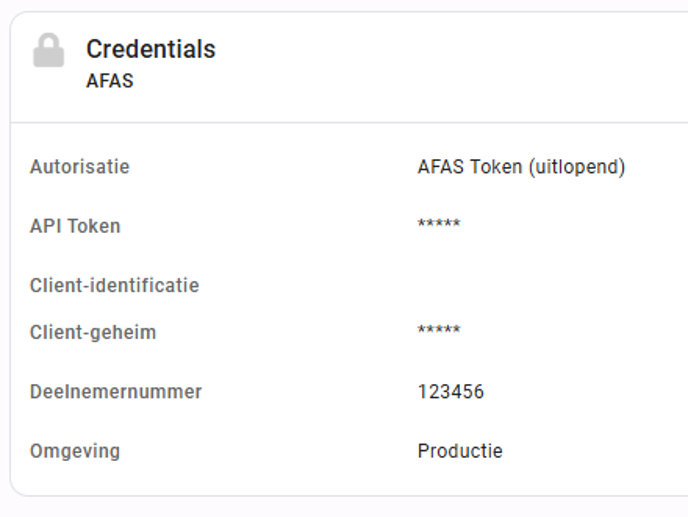
- Configureer het account met de juiste AFAS-koppelgegevens.
Voorbeeld:
Stap 2: Maak een nieuwe importconfiguratie aan
- Open de Document Import Configuraties in Connect XS.
- Maak een nieuwe configuratie aan of wijzig een bestaande configuratie.
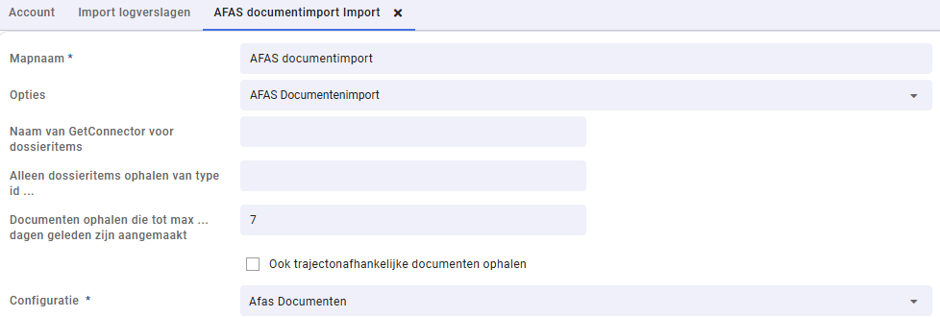
- Vul een herkenbare naam in bij mapnaam.
- Gebruik hierbij altijd de volgende waarden:
Veld | Waarde (is altijd) |
Opties | AFAS Documentenimport |
Veld | Waarde (is altijd) |
Configuratie | AFAS Documenten |

Stap 3: Configureer de GetConnector
- ‘Naam van GetConnector voor dossieritems’ > Dit veld is verplicht.
- Vul hier de Connector-ID in die gebruikt wordt om dossieritems uit AFAS op te halen, bijvoorbeeld:
XS_Documents01
Deze connector moet eerder zijn toegevoegd aan de AFAS AppConnector.

Stap 4: Beperk eventueel de documenttypes
Standaard verwerkt de import alle documenttypes die door de GetConnector worden teruggegeven.
Aanbevolen werkwijze:
- Beperk de documenttypes al in de GetConnector.
- Is aanvullende filtering nodig? Vul dan het numerieke ID van het gewenste dossieritemtype in.
- Per configuratie kan slechts één dossieritemtype worden gefilterd.
De beschikbare type-ID's zijn terug te vinden in AFAS onder Typen dossieritem.
Stap 5: Stel het aantal dagen in
'Documenten ophalen die tot max ... dagen geleden zijn aangemaakt' > Dit veld is verplicht.
Voor een dagelijkse verwerking wordt geadviseerd om een beperkte terugkijkperiode te gebruiken:
- 1 tot 7 dagen bij een reguliere dagelijkse import.
- Tot maximaal 2 jaar bij een eenmalige initiële documentmigratie.
Na een initiële migratie kan de waarde weer worden teruggebracht naar enkele dagen.
Stap 6: Bepaal of trajectonafhankelijke documenten meegenomen moeten worden
‘Ook trajectonafhankelijke documenten ophalen’ > Standaard worden alleen documenten geïmporteerd die gekoppeld zijn aan een AFAS-verzuimworkflow.
Wanneer deze optie wordt ingeschakeld:
- Worden ook documenten zonder workflowkoppeling opgehaald.
- Probeert Connect XS een workflow in XS te vinden op basis van:
- AFAS Workflow ID
- XS Externe Workflow ID
Let op!
Wanneer geen match wordt gevonden, kan een document in XS als trajectonafhankelijk verschijnen terwijl het in AFAS wel onderdeel is van een workflow.

Stap 7: Controleer of een conversiegroep nodig is
‘Conversiegroep’ > Een conversiegroep is functioneel verplicht wanneer binnen XS het attribuut UploadDocument actief is.
Je kunt dit eenvoudig controleren:
- Upload handmatig een document in afsd-documents-import-uploaddocument
- Kijk of tijdens het uploaden een veld zoals Subfolder wordt getoond.
- Zie je tussen Workflow en Opslaan als PDF aanvullende velden? Dan is UploadDocument actief.
- Selecteer in dat geval een geschikte conversiegroep.

Stap 8: Mapping
Documentkenmerken > De waarde van het DocumentBatch kan op twee manieren worden bepaald:
- Optie 1: Standaardmapping
Standaard worden de volgende AFAS-kenmerken gecombineerd:
- Kenmerk 1
- Kenmerk 2
- Kenmerk 3
Deze worden samengevoegd met een puntkomma (;).
Voorbeeld:
AFAS waarde
Kenmerk 1 = 123
Kenmerk 3 = 456
Resultaat in XS:
123;456

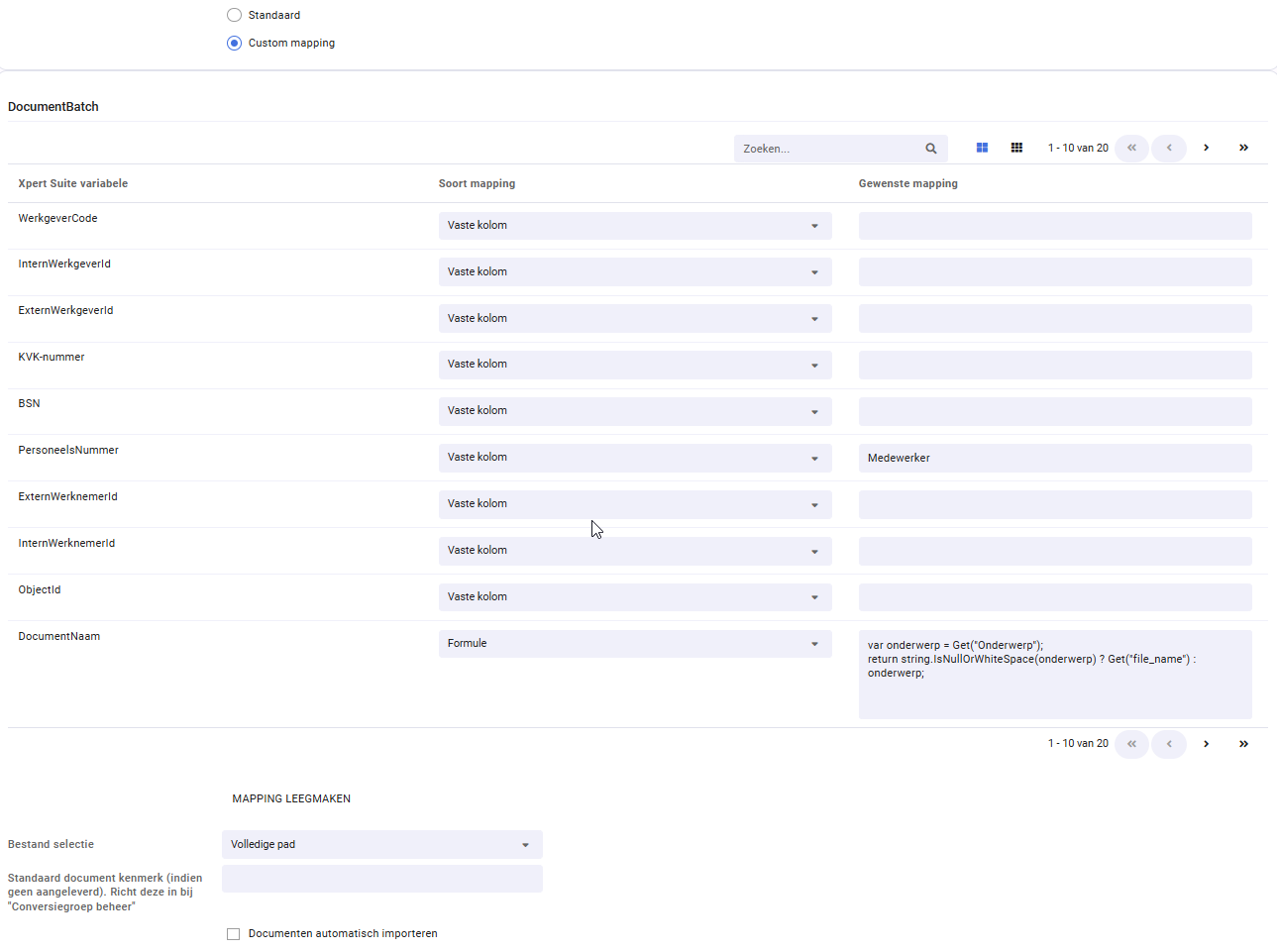
Optie 2: Custom Mapping
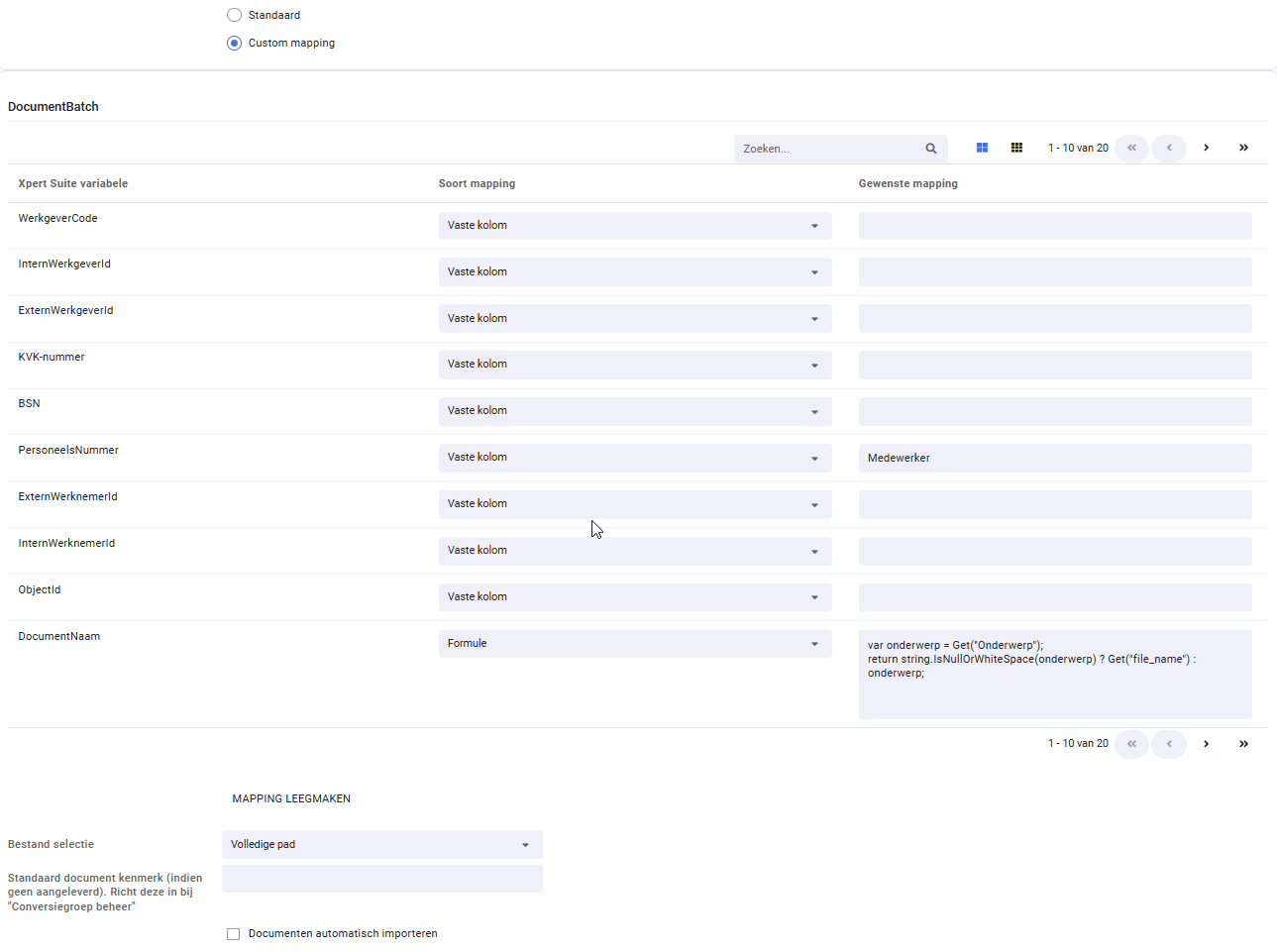
1. Wijzig de mapping van 'standaard' naar 'Custom mapping'.
2. Gebruik vervolgens de instelling:
Default documentkenmerk [...]
Hiermee kun je een vaste standaardwaarde meegeven.
Stap 9: Richt de Document Feature Mapping in
Wanneer Document Feature Mapping wordt gebruikt:
- Zorg dat de gekozen Conversiegroep een importconversie bevat voor documentkenmerk.
- Configureer de mapping zodat de waarde uit AFAS wordt vertaald naar het juiste documentkenmerk in XS.
- Controleer of alle mogelijke documentkenmerkwaarden in de conversiegroep zijn opgenomen.
Ongeacht of een standaardwaarde of een specifieke documentwaarde wordt gebruikt, moet deze waarde altijd voorkomen in de geselecteerde conversiegroep.