INHOUDSOPGAVE
Naast bestanden veilig delen in een dialoog (zie deze artikelen), is het ook mogelijk om een document te delen via 'veilig delen. Veilig Delen is een aanvullende optie en kan ook worden gebruikt als alternatief, wanneer dit beter aansluit op jullie proces.
Waarom veilig delen als functionaliteit?
Binnen Xpert Suite worden tijdens begeleidingsprocessen veel documenten aangemaakt, zoals een probleemanalyse of plan van aanpak. Deze documenten moeten vaak worden gedeeld met medewerkers, leidinggevenden of andere betrokkenen. Niet iedereen heeft echter toegang tot Xpert Suite en een account is ook niet altijd wenselijk. Hiermee kun je documenten eenvoudig en veilig delen met personen die geen toegang hebben tot Xpert Suite.

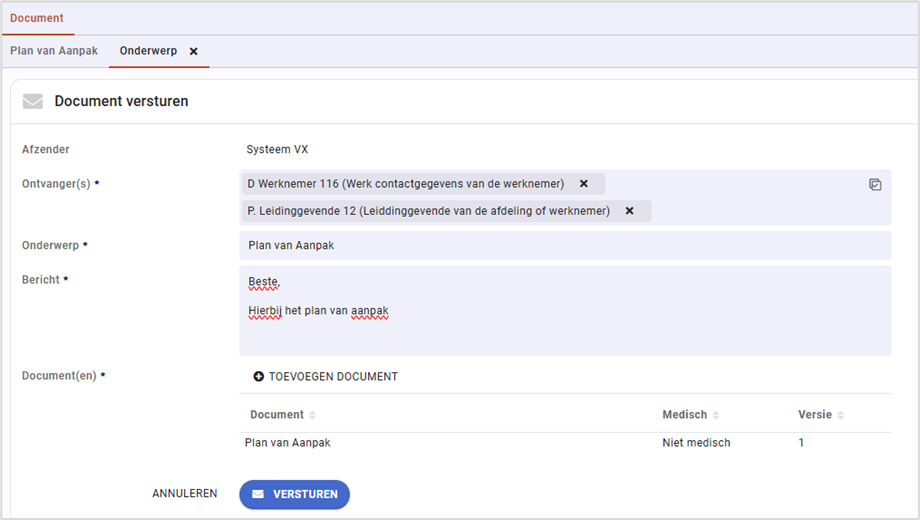
Hiermee kun je één of meerdere contactpersonen selecteren en hen een beveiligde link sturen die na 30 dagen automatisch vervalt. De ontvangers kunnen via deze link (na 2-Factor authenticatie via SMS) het document veilig inzien en downloaden.
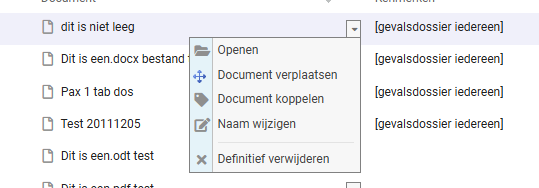
Alle documenten binnen Xpert Suite kunnen via deze methode veilig worden gedeeld.
Om geïmporteerde documenten ook te kunnen versturen via veilig delen is het noodzakelijk om de plugin: Documents.ShowDocumentPreview aan te zetten.
Autorisatie
Wil je bepalen wie binnen je organisatie documenten veilig mag delen, dan kan dit via de gebruikersautorisatie: Documenten > Beheer feature autorisaties voor Documenten > Downloaden en mailen van bestanden. Deze is in te stellen op rol-, groeps- of gebruikersniveau en wordt nu al gebruikt voor het delen van documenten via email.
Het is ook mogelijk om te zien met wie een document is gedeeld en op welk moment dit is gebeurd. Hiervoor moet de gebruiker beschikken over autorisaties op zowel het dossier als het document.
Berichtsjabloon koppelen aan veilig delen
Het is mogelijk om het bericht dat word verstuurd met veilig delen zelf in te richten. Om dit te doen volg je de volgende stappen:
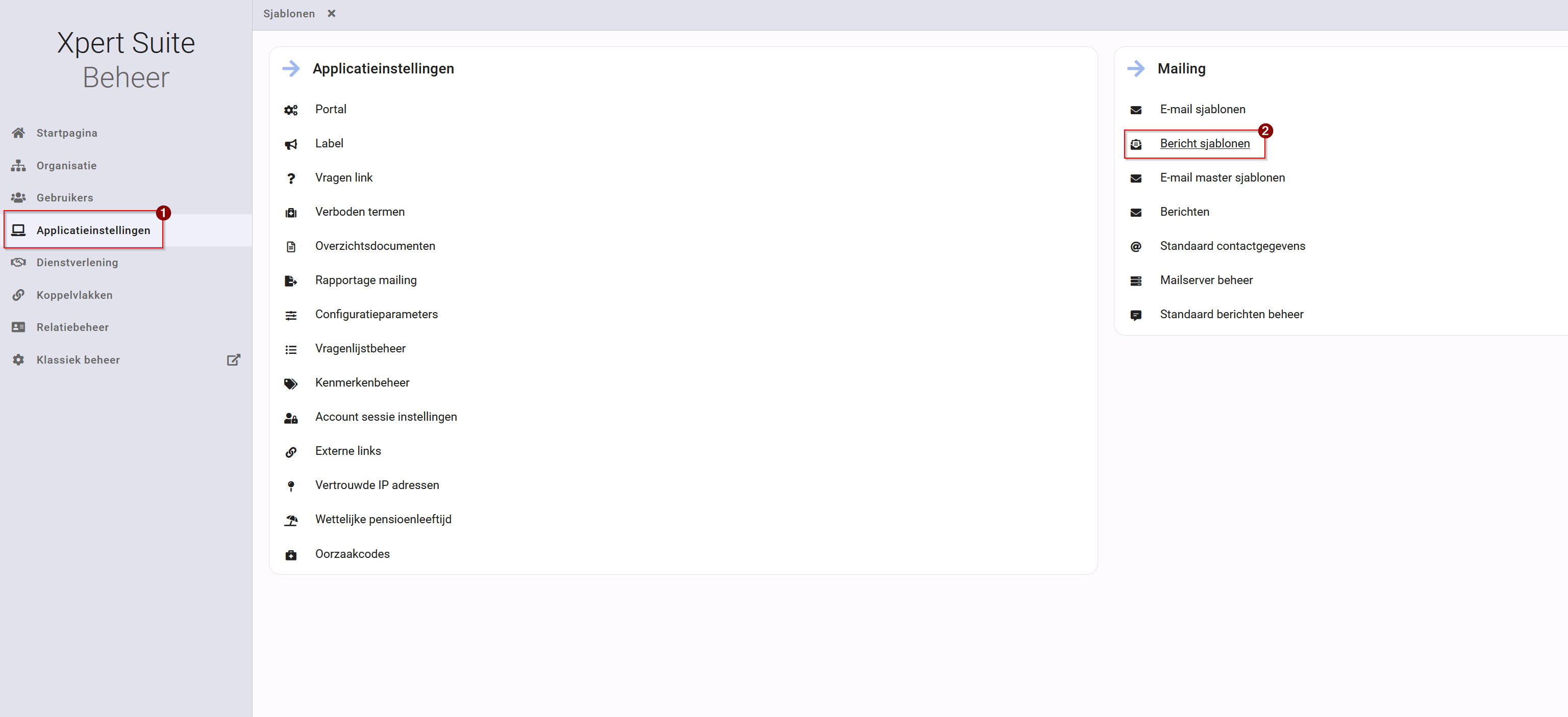
Stap 1: Ga naar Beheer > Applicatieinstellingen > Mailing > Berichtsjablonen
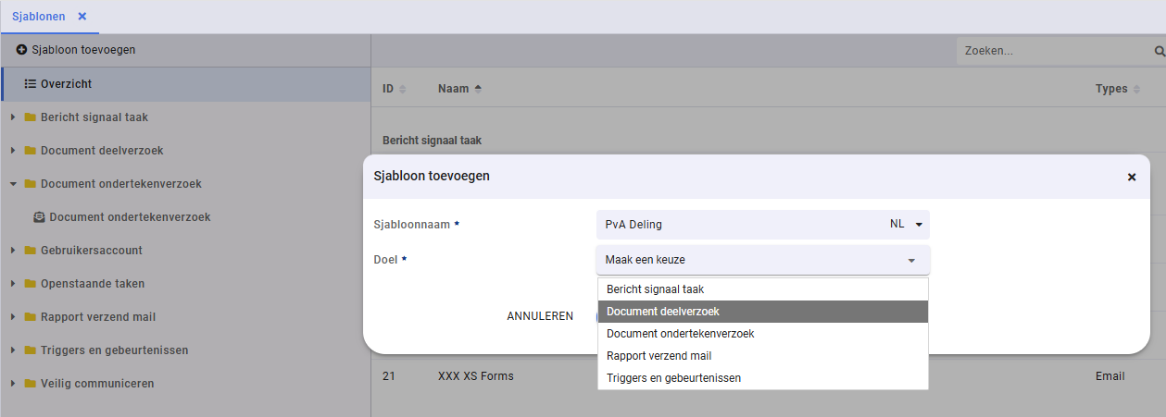
Druk hier op Sjabloon Toevoegen. Een scherm verschijnt om een sjabloon aan te maken.
Stap 2: Vul de juist informatie in
Geef het sjabloon een duidelijke naam, en selecteer bij het doel Document Deelverzoek. Sla het sjabloon op.
Stap 3: Richt het sjabloon in
In het volgende scherm klik je bij E-mailsjabloon op bewerken. Hier kan je het onderwerp en de inhoud van het bericht aanpassen. Het is noodzakelijk om in het e-mailbericht van dit sjabloon in de inhoud [Link]([ PublicLinkUri ]) te zetten. Dit is de plek in de E-mail waar de link naar de documenten word geplaatst.
Zonder deze tekst kunnen er geen documenten gedeeld worden en werkt het veilig delen niet!
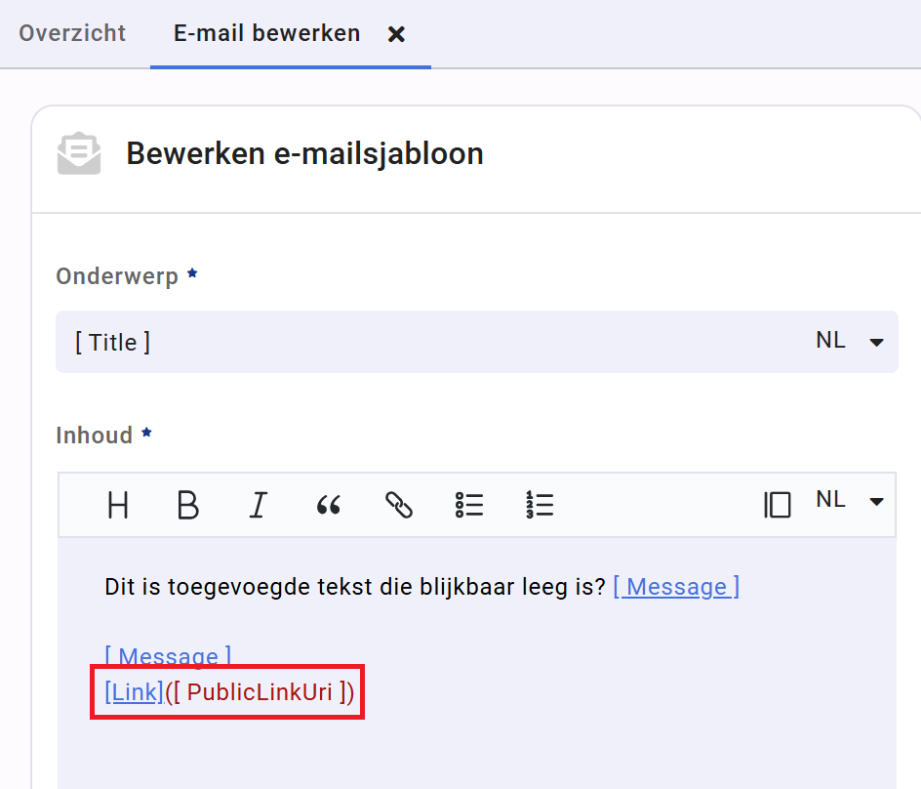
Bij het veilig delen is het mogelijk binnen het deelscherm nog een bericht en onderwerp voor het bericht in
te voeren. Dit is afhankelijk van hoe het berichtsjabloon is ingesteld! Deze velden zijn onzichtbaar als het
sjabloon het niet toe laat. De velden zijn als volgt:
- [ Title ] : Dit zorgt dat er voor dat bij de gebruiker een tekstvak komt in het veilig delen genaamd 'Onderwerp'. Tekst die daar word ingevuld komt in dit veld te staan.
- [ Message ] : Dit zorgt dat er voor dat bij de gebruiker een tekstvak komt in het veilig delen genaamd 'Bericht'. Tekst die daar word ingevuld komt in dit veld te staan.
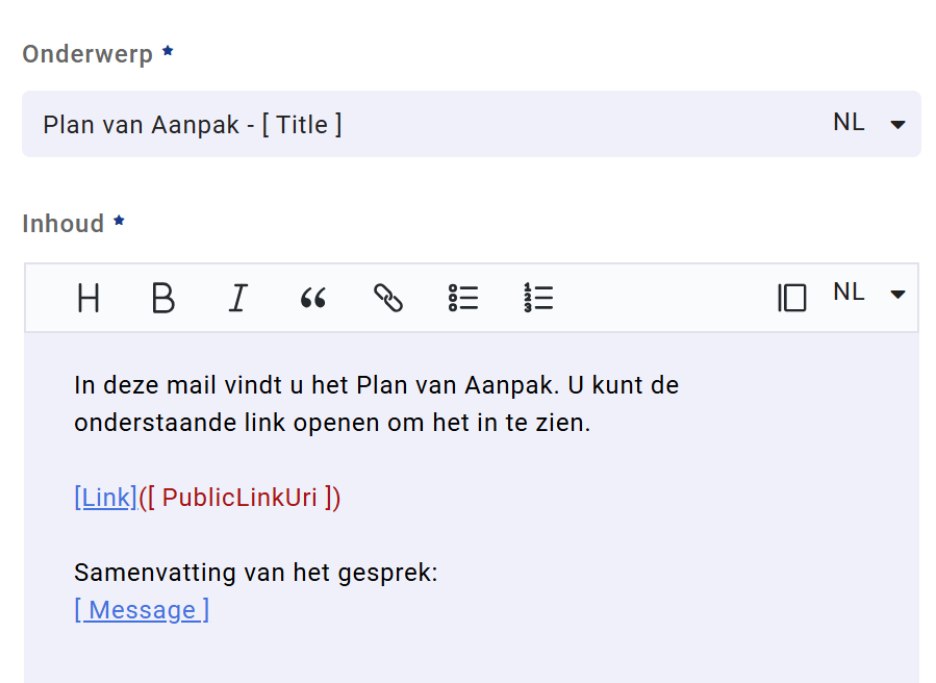
In het voorbeeld hieronder staat [ Title ] in het onderwerp. Zo kan de gebruiker nog een toevoeging doen aan het onderwerp, met bijvoorbeeld de naam van de cliënt. Hetzelfde geldt voor de inhoud waar de link is
geplaatst onder voorgeschreven tekst. Daaronder staat de [ Message ] waar de gebruiker een
samenvatting van het gesprek kan plaatsen.
Stap 4: Gebruik het berichtsjabloon tijdens veilig delen
Het sjabloon is nu gereed om gebruikt te worden. Open het document dat je wilt delen met Veilig delen en selecteer hier het Bericht sjabloon. Vervolgens kan je een onderwerp en bericht toevoegen mocht je die hebben toegevoegd aan je sjabloon. Deze worden live geüpdatet in het Bericht voorbeeld onderaan.