
Nadat je een contractmodel hebt aangemaakt en de facturatiegegevens zijn ingevuld, kan je prijscategorieën aanmaken. In een prijscategorie kan je één of meerdere verrichtingen koppelen. Binnen de categorie stel je in hoe de verrichting(en) gefactureerd moeten worden.
INHOUD
- 1.1 Instellingen nieuwe prijscategorie
- 1.2 Verrichtingen koppelen aan prijscategorie
- 1.3 Normtijdoverschrijding
1. Prijscategorie aanmaken
Om een prijscategorie aan te maken, ga je naar Beheer > Dienstverlening > Contractmodellen. Hier selecteer je het contractmodel dat je wil bewerken. Vervolgens klik je op het tabblad ‘Prijscategorieën’ en klik je op ‘Nieuwe prijscategorie toevoegen’.

1.1 Instellingen nieuwe prijscategorie

Naam
Hier geef je de prijscategorie een naam.
Betalingsplichtige
Op basis van wat hier ingevuld wordt, komen er eventueel extra opties beschikbaar. Kies je bijvoorbeeld ‘In abonnement’ dan worden er geen extra kosten gefactureerd en hoef je verder niets in te vullen. Kies je voor ‘Werkgever’ of een andere betalingsplichtige die niet ‘In abonnement’ is dan verschijnen er meerdere velden die je kan invullen. Let op: Als je kiest voor ‘in abonnement’, dan worden de verrichtingen niet op de factuurspecificatie getoond. Als je dit wel wil, dan moet je een andere betalingsplichtige kiezen en een prijscategorie met een nultarief aanmaken.
Budget
Binnen de dienstverleningsovereenkomst kan een budget worden ingesteld: de werkgever mag tot een bepaald bedrag verrichtingen afnemen. Alles wat boven dit bedrag uitkomt, wordt extra gefactureerd. (link dienstverleningsovereenkomstpagina)
Wanneer je deze checkbox aanvinkt, worden verrichtingen in deze prijscategorie niet meegenomen in de budgetbewaking. Deze verrichtingen tellen dus niet mee voor een eventuele overschrijding en worden niet als extra (buiten het contract om) gefactureerd.
Prijstype
Bij ‘Stukprijs’ is de prijs per verrichting vast. Elke keer dat de verrichting wordt uitgevoerd, geldt dezelfde prijs, ongeacht hoe lang het duurt.
Bij ‘Uurtarief’ wordt de prijs berekend op basis van de bestede tijd in minuten. Wanneer het uurtarief 100 euro is en de verrichting 30 minuten duurde. Dan wordt de prijs van deze verrichting 50 euro.
Prijsberekening
Hier kan je kiezen voor ‘Vast bedrag’ of ‘Formule’.
Het voordeel van ‘Formule’ is dat je niet steeds een nieuw contractmodelversie hoeft te maken wanneer je een prijswijziging wil doen. Wanneer je kiest voor ‘formule’ kan je de prijscategorie namelijk koppelen aan een eerder aangemaakte prijsvariabele. Op die manier kun je de prijzen en prijswijzigingen buiten contractmodellen om beheren. Hierdoor hoef je niet steeds een nieuw contractmodel aan te maken en kan je de prijzen makkelijker en sneller in bulk aanpassen.
Meer informatie over prijsvariabelen vind je hier.
Verkoopprijs & Kostprijs
Hier stel je de formules in voor het berekenen van de prijs. In het eerste veld kies je de prijsvariabele. Als je verder niets aanpast in de formule zal de prijs worden gebruikt van de geselecteerde prijsvariabele.
BTW-percentage
Het is mogelijk om in het contractmodel aan te geven of een abonnement verschillende btw-percentages moet hanteren. Als je hiervoor kiest, kan je per gedeelte van het abonnement aangeven welk btw-percentage van toepassing is. De som van deze gedeeltes moet altijd 100% zijn, aangezien het totale abonnementsbedrag volledig moet worden toegewezen aan een btw-percentage.

Financieel refnr 1. & Financieel refnr 2.
Deze kunnen gebruikt worden om gegevens mee te sturen naar het facturatiesysteem. Bijvoorbeeld projectnummers die je mee wil sturen naar Exact.
Factuurtekst
Wanneer je hier een tekst invult, wordt bij alle gekoppelde verrichtingen de naam van de verrichting vervangen door deze tekst.
Anoniem
Hiermee kan je verrichtingen factureren zonder vermelding van een dossier. Bijvoorbeeld in het geval van een Arbeidsomstandigheden spreekuur, waar de werkgever niets van mag weten.
1.2 Verrichtingen koppelen aan prijscategorie
Als je de prijscategorie hebt opgeslagen en je selecteert links in de zijbalk deze categorie, kan je vervolgens verrichtingen toevoegen.
Let op: binnen een contractmodel kan een verrichting maar aan één prijscategorie gekoppeld worden. Maak je gebruik van dienstverlening? Dan kan je binnen een prijscategorie alleen verrichtingen koppelen die horen bij de dienstverlening die gekoppeld is aan het contractmodel.
De verrichtingen die je hier koppelt, worden gefactureerd op basis van de instellingen van deze prijscategorie.

Bij het toevoegen van een verrichting kan je kiezen voor Opdrachtsoort, Spreekuur of Taak. Op basis van deze keuze krijg je de beschikbare verrichtingen te zien.

Opdrachtsoort
Als je kiest voor een opdrachtsoort, zie je twee extra opties.
Bij ‘Prijsafwijking’ kan je instellen dat geautoriseerde gebruikers zelf een prijs mogen invoeren bij deze verrichting. Dat is handig wanneer de prijs per offerte verschilt. Let op: je moet de betreffende gebruikers hiervoor dus wel autoriseren via het gebruikersbeheer.
Bij ‘Gebruikersgroepautorisatie’ kan je gebruikers of gebruikersgroepen aanvinken die deze verrichting mogen schrijven.
Spreekuur & Taak
De opties ‘Prijsafwijking’ en ‘Gebruikersgroepautorisatie’ worden hier niet getoond bij spreekuur en taak, omdat deze verrichtingen de instellingen overnemen van de spreekuursoort of taak waaraan ze zijn gekoppeld.
1.3 Normtijdoverschrijding
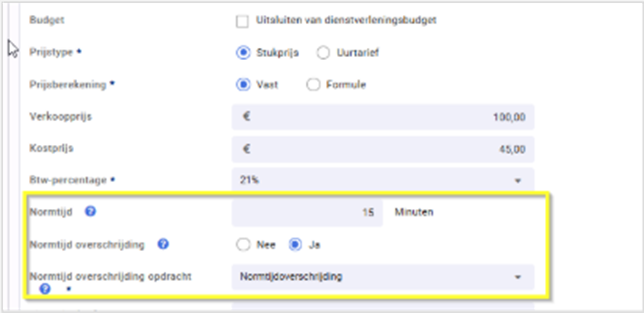
Spreekuren kunnen soms uitlopen, bijvoorbeeld wanneer een arts 40 minuten nodig heeft terwijl er 30 minuten gepland staan.
Wanneer je een prijscategorie toevoegt met het prijstype Stukprijs, verschijnt de optie 'Normtijdsoverschrijding'. Zodra je deze optie inschakelt, kun je een opdrachtsoort toevoegen die van toepassing is op de tijd die boven de normtijd uitkomt.
De prijscategorie die aan deze opdrachtsoort is gekoppeld, moet aan de volgende voorwaarden voldoen:
- Het prijstype is Uurtarief
- De prijscategorie maakt deel uit van dezelfde contractmodelversie
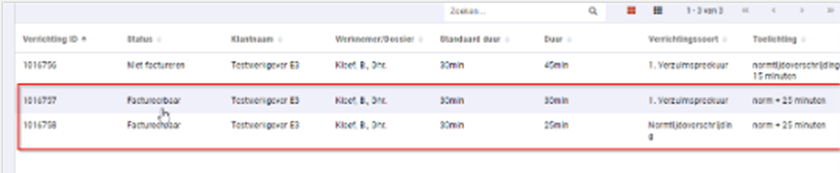
De normtijdoverschrijding wordt als losse verrichting aangemaakt.
Nu de prijscategorieën zijn ingericht, kan je het contractmodel activeren. Hoe dat werkt, lees je hier.