INHOUD
- Verrichtingen inzien
- Verrichtingen schrijven
- Verrichtingen wijzigen of verwijderen
- Rapportage verrichtingprijzen
- Verrichting pop-up bij eigen opdracht en contactmoment
- Geautomatiseerd schrijven van verrichtingen via triggers
Verrichtingen inzien
In het verrichtingenbeheer zie je een duidelijk overzicht van alle geschreven verrichtingen. Je kan er op verschillende manieren komen, afhankelijk van de inrichting.
- Via de actielink-widget op de startpagina;
- In het menu aan de linkerkant;
- Of via Beheer > Dienstverlening > Blok ‘Facturatie’ > Uitgevoerde verrichtingen.
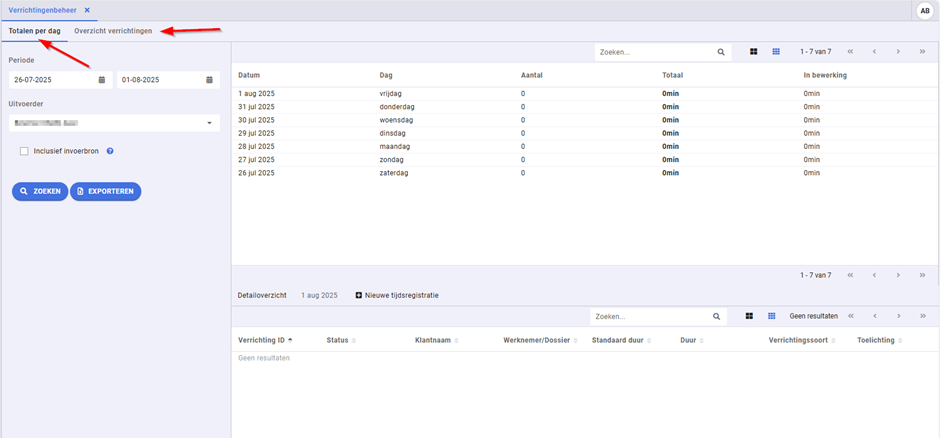
In het verrichtingenbeheer zie je twee tabbladen. We beginnen bij het eerste tabblad ‘Totalen per dag’.
Totalen per dag
Via dit overzicht kan je filteren op de periode en de uitvoerder. Vervolgens krijg je op basis van het filter per dag te zien welke verrichtingen zijn geschreven.
Dit overzicht kan je exporteren naar een xlsx-bestand door te klikken op de knop ‘Exporteren’.
Overzicht verrichtingen
Dit tabblad bevat meer filters dan het eerste tabblad, waarmee je gericht kunt zoeken naar specifieke verrichtingen.
Ook dit overzicht kan worden geëxporteerd naar een uitgebreid XLSX-bestand, met meer kolommen dan in het schermoverzicht zichtbaar zijn.
Verrichtingen schrijven
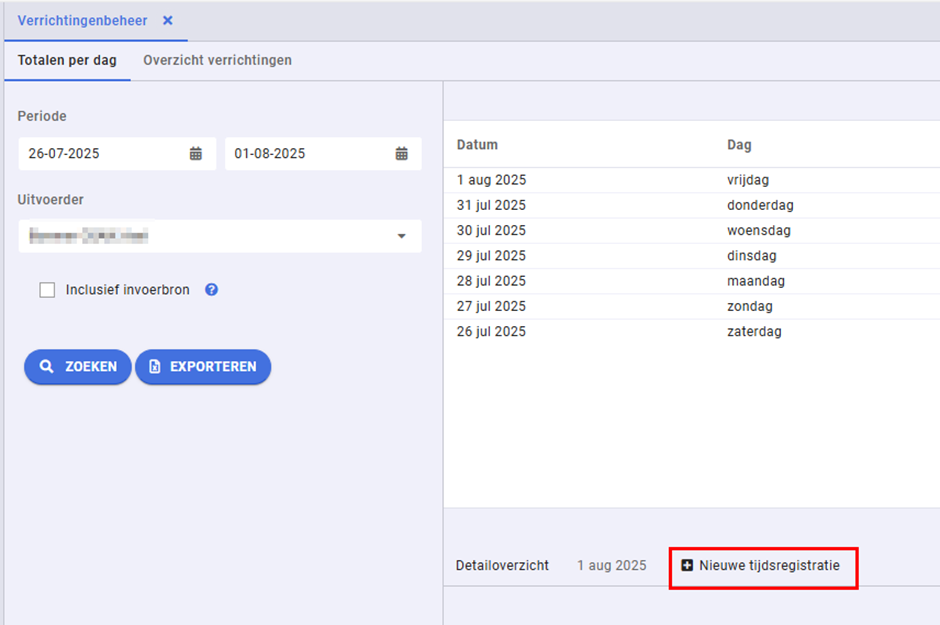
Je kan nieuwe verrichtingen schrijven via het tabblad ‘Totalen per dag’. Dit doe je door te klikken op de knop ‘Nieuwe tijdsregistratie.’
Autorisaties
Autorisatie selecteren werknemersdossiers
Bij het schrijven van een nieuwe verrichting selecteert de gebruiker eerst het werknemersdossier waarop de verrichting betrekking heeft. Om te kunnen zoeken en filteren op alle dossiers waarvoor de gebruiker is geautoriseerd, wordt gebruikgemaakt van een autorisatie in de klassieke beheeromgeving.
Op pagina 4 staat de autorisatie ‘Gebruiker is contractmanager’. Wanneer deze autorisatie is ingeschakeld, krijgt de gebruiker binnen het verrichtingenbeheer toegang om op alle werknemersdossiers te filteren.
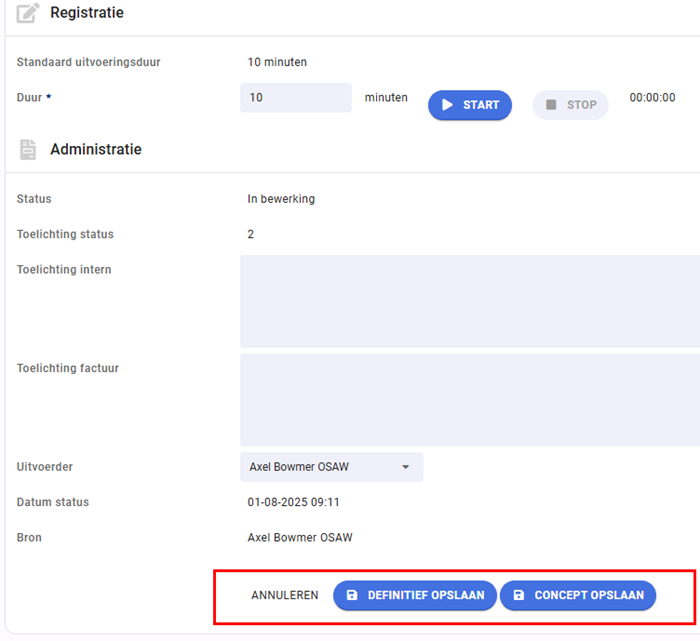
Autorisatie verrichting als concept opslaan
Verrichtingen kunnen als concept opgeslagen worden. Het kunnen opslaan van verrichtingen als concept kan beperkt worden voor gebruikers(groepen) door deze autorisatie uit te zetten.
- Ga naar Beheer > Gebruikers > Gebruikersbeheer.
- Selecteer de juiste gebruikersgroep
- Klik op het tabblad ‘Autorisaties’ en in het blok ‘Contracten’ op ‘Beheer feature autorisaties voor Contracten’.
- Vink de checkbox ‘Mag concept verrichting schrijven’ aan als de gebruikersgroep dit wel mag of vink het uit als dit niet mag.
Verrichtingen wijzigen of verwijderen
Via het tabblad ‘Overzicht verrichtingen’ kun je verrichtingen wijzigen of verwijderen. Klik hiervoor de verrichting aan en kies in het volgende scherm voor ‘Bewerken’ om gegevens aan te passen en op te slaan, of om de verrichting te verwijderen.
Definitieve niet-gefactureerde verrichtingen wijzigen
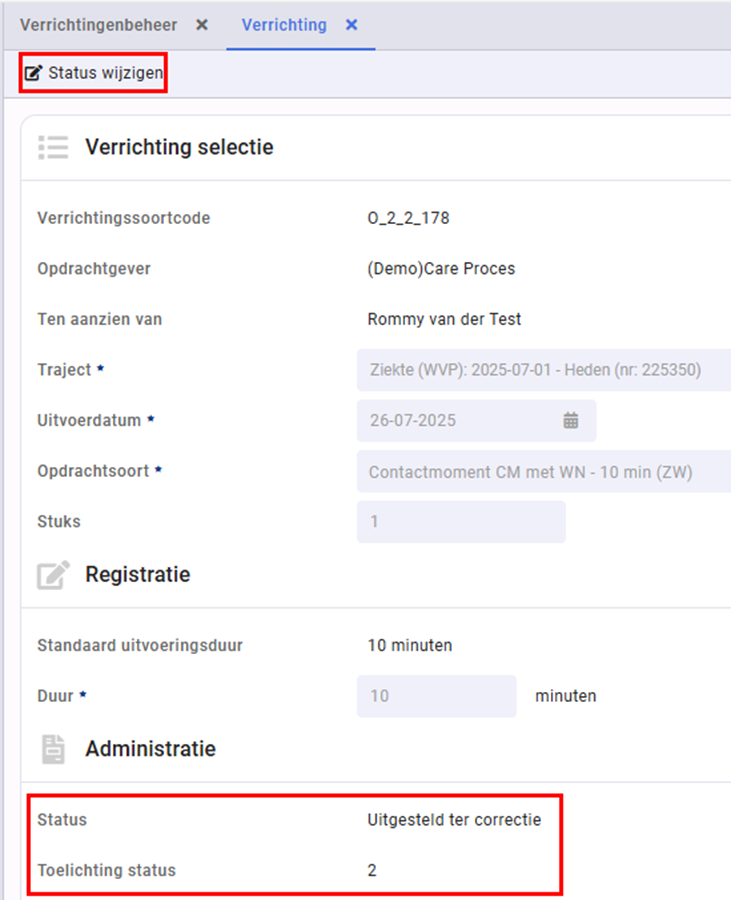
Voor het wijzigen van de status is een feature-autorisatie vereist. Met deze autorisatie kan je de status van een verrichting wijzigen, maar alleen wanneer deze één van de volgende statussen heeft:
- Factureerbaar
- Niet factureren
- Uitgesteld ter correctie
- Uitgezonderd van facturatie
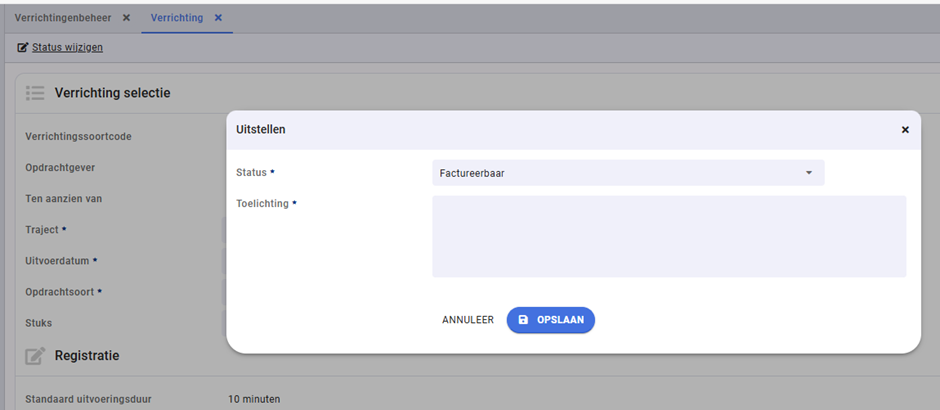
Klik op ‘Status wijzigen’. Er verschijnt een overzicht met de beschikbare statussen en een verplicht veld ‘Toelichting status’. Na het opslaan wordt de nieuwe status direct toegepast. De toelichting is zichtbaar op de verrichting en kan alleen worden aangepast door de status opnieuw te wijzigen.
In het verrichtingenbeheer zie je daarnaast ook de status ‘Aangeboden’. Deze status geeft aan dat de verrichting definitief is opgenomen in een te factureren batch uit een eerdere maand en dus is aangeboden aan het financiële systeem.
Tip: wat als een verrichting niet wordt gefactureerd?
- Controleer of de periode van de verrichting is afgelopen.
- Controleer of er een facturatiefrequentie is ingesteld op het betreffende contract.
Rapportage verrichtingprijzen
In de rapportage van de verrichtingprijzen, staat een kolom ‘Identieficatiecode’. Deze toont een unieke code uit de Xpert Suite. In combinatie met de kolom ‘Type verrichting’ (taak, spreekuur of opdracht) kan de getoonde verrichting snel en gemakkelijk in beheer teruggevonden worden.
Verrichting pop-up bij eigen opdracht en contactmoment
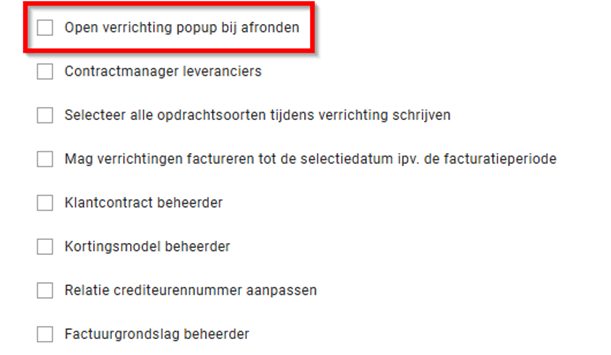
Wanneer er geen vaste verrichting is gekoppeld aan de eigen opdracht of het contactmoment kan je een pop-up tonen voor het schrijven van een verrichting. In deze pop-up kan vervolgens een opdrachtsoortverrichting gekozen worden. Of deze pop-up moet verschijnen kan geautoriseerd worden per gebruiker. Om de pop-up te krijgen moet de gebruiker uiteraard ook geautoriseerd zijn om verrichtingen te schrijven. De autorisatie vindt je hier:
- Ga naar Beheer > Gebruikers > Gebruikersbeheer.
- Selecteer de juiste gebruikersgroep
- Klik op het tabblad ‘Autorisaties’ en in het blok ‘Contracten’ op ‘Beheer feature autorisaties voor Contracten’.
- Vink de checkbox ‘Open verrichting popup bij afronden’ aan.
Geautomatiseerd schrijven van verrichtingen via triggers
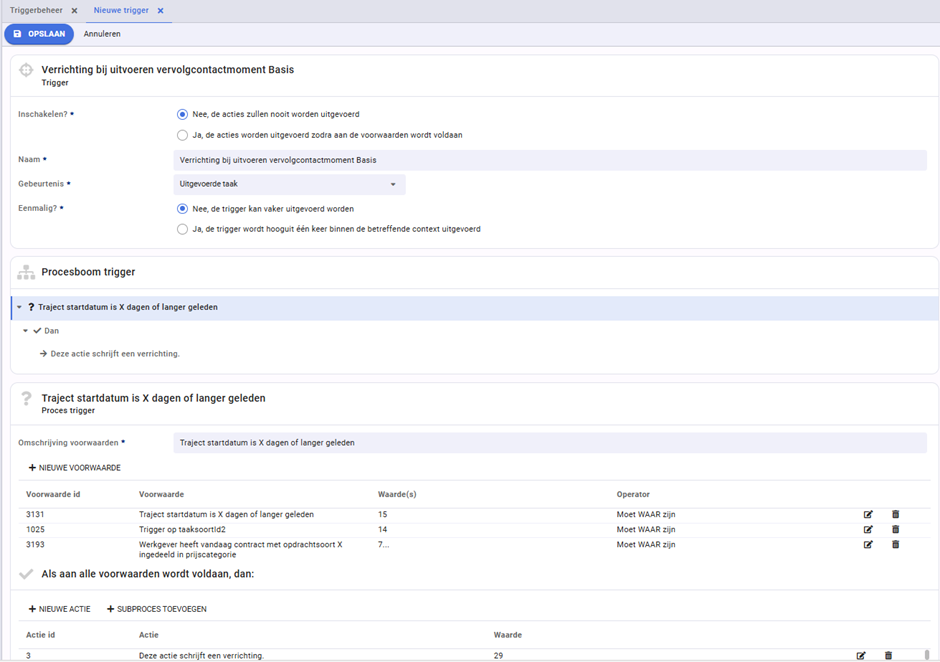
Verrichtingen worden normaal gesproken geschreven op basis van een actie in de Xpert Suite of handmatig via een opdrachtsoort. Via een trigger kun je opdrachtsoorten ook geautomatiseerd schrijven op basis van zelf gekozen gebeurtenis en voorwaarden.
- Ga naar Beheer > Dienstverlening > Blok ‘Dienstverlening’ > Triggers.
- Klik op ‘Toevoegen’.
- Voer de verplichte gegevens in. Wanneer je een gebeurtenis hebt geselecteerd verschijnen er meer velden.
- Voer de voorwaardes op.
- Voeg de actie ‘Deze actie schrijft een verrichting’ toe. Vul hierbij de opdrachtsoort ID in. Deze kan je terugvinden in het opdrachtsoortenbeheer op de detailpagina van de opdrachtsoort.
Let op, bij de opdrachtsoort moet bij de gebruikersgroepautorisaties (indien ingesteld) ook de groep ‘superbeheerders’ worden toegevoegd. Dit is nodig omdat het systeem de verrichting automatisch schrijft, en dit gebeurt namens een superbeheerder.